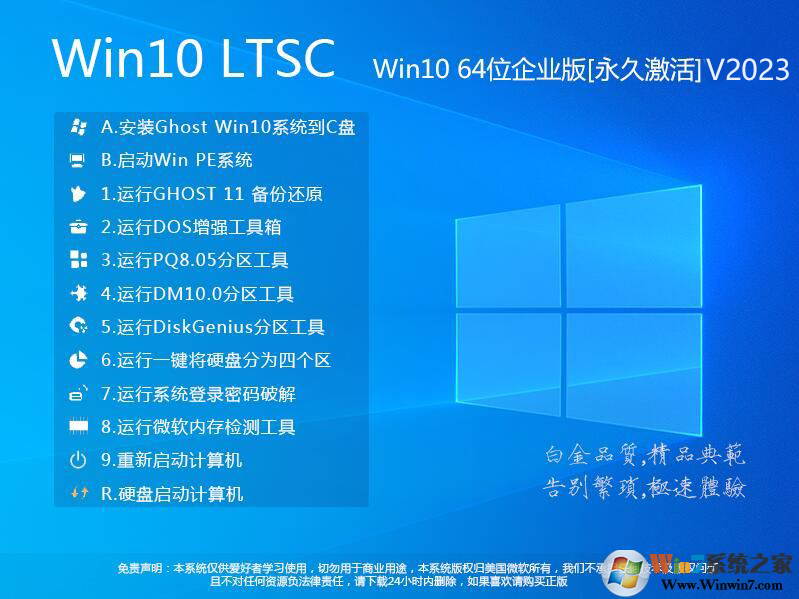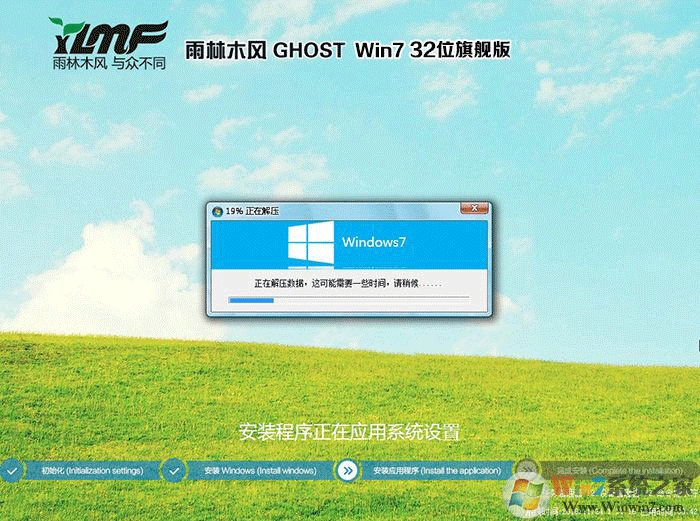
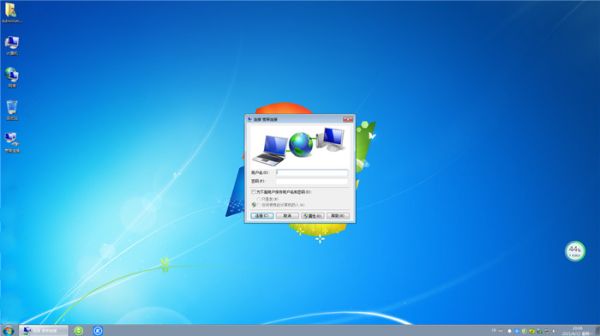
本页提供 Windows 10 64位 两种镜像下载:轻精简专业版在保留系统核心功能与稳定性的前提下,移除部分冗余预装组件,体积更小、安装更快,适合追求流畅轻便的办公与家用场景;家庭版原版镜像则与微软官方一致,未做任何改动,功能完整、纯净安全,可正常在线更新与激活。两者均支持 U 盘启动安装,适配主流新老机型,按需选择即可一键获取。
怎么解决新装系统显卡屏幕模糊与无法上网问题?
方法1
轻精简版系统自带基础通用驱动,开机后可正常基础使用,部分硬件需专属驱动适配。
方法2
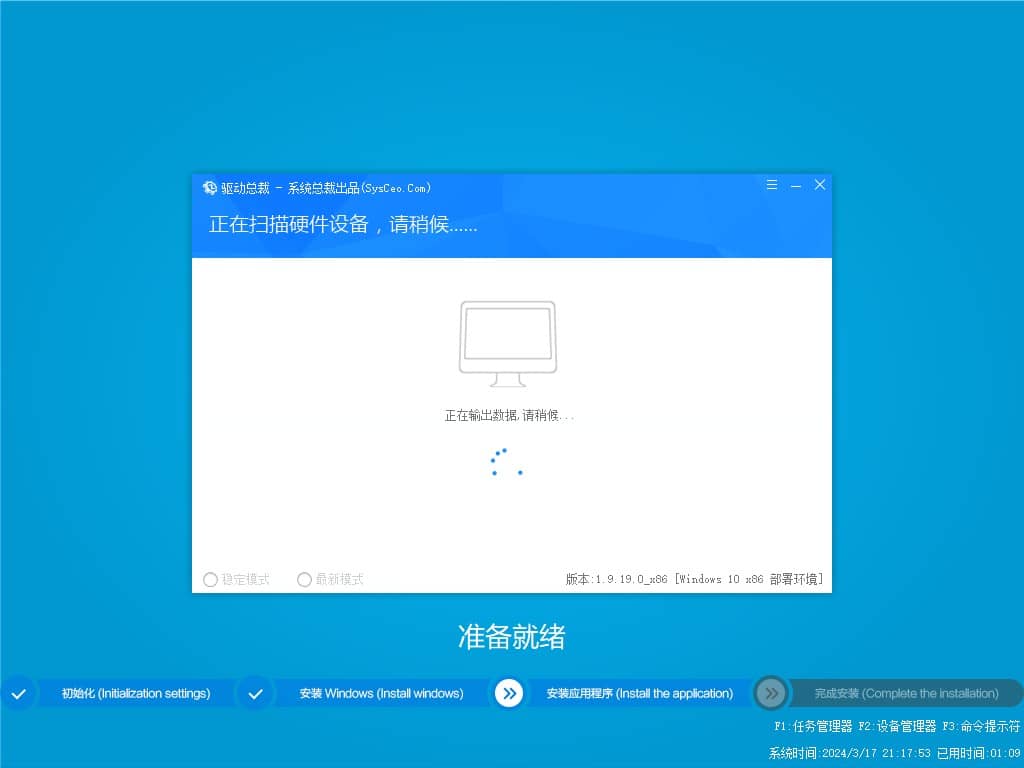
打开驱动工具,一键检测缺失、异常、老旧硬件驱动。
方法3
优先安装网卡、显卡、声卡、芯片组核心驱动,避免功能异常。
方法4
驱动安装完成后重启电脑,让驱动生效,硬件功能恢复正常。
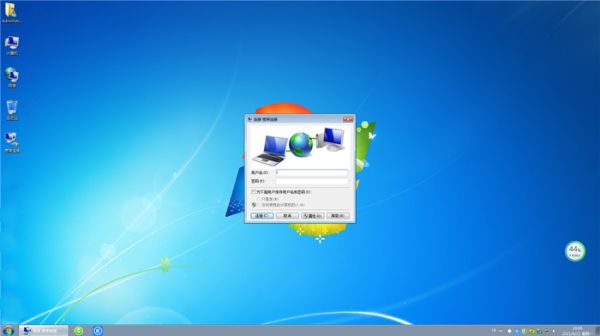
轻精简系统优化设置教程
教程1. 关闭系统自动更新:禁用后台自动下载更新补丁,避免卡顿、占用内存。
教程2. 关闭多余后台服务、弹窗广告、应用自启动,减少CPU和内存占用。
教程3. 清理系统残留垃圾、临时文件,关闭系统休眠、透明特效等冗余功能。
教程4. 开启高性能模式,适配游戏、办公、日常使用,低配电脑流畅度大幅提升。
电脑BIOS设置U盘启动方法如下
1. 将制作好的启动U盘插入需要重装系统的电脑USB接口。
2. 重启电脑,开机瞬间连续按下对应快捷键进入BIOS设置界面(常见:Del、F2、F10、F12.不同品牌主板/笔记本按键不同)。
3. 找到【启动顺序/Boot】选项,将USB设备设置为第一启动项,硬盘启动调整为第二顺位。
4. 保存设置并退出BIOS,电脑自动重启,进入Win10系统安装界面。
Win10轻精简专业版全新系统安装指南
指南1
进入安装界面后,默认中文简体、中国区域、微软拼音键盘布局,直接点击【下一步】。
指南2
点击【现在安装】,无需输入产品密钥,直接跳过密钥激活步骤,安装后再统一激活。
指南3
系统版本选择Windows10 专业版,同意许可条款,点击【下一步】。
指南4
安装类型选择【自定义:仅安装Windows(高级)】,不选择升级安装,避免残留旧系统垃圾。
指南5
选中系统磁盘(通常为磁盘0分区1.即C盘),可删除旧分区重新分区,选中未分配空间点击【下一步】。
指南6
系统自动复制文件、安装系统组件、展开驱动程序,全程自动运行,无需手动操作。
指南7
安装过程中电脑会自动重启2-3次,重启时及时拔掉U盘,避免重复进入安装界面。
系统故障排查与修复方法
1. 安装蓝屏/中断:检查U盘镜像完整性、硬盘分区是否损坏,重新制作启动盘重装。
2. 无法识别硬盘:BIOS中切换硬盘模式,重新分区格式化后再次安装。
3. 系统卡顿严重:关闭多余后台程序、更新适配驱动、关闭系统冗余特效。
4. 开机反复重启:确认安装过程中无断电、无U盘未拔除,重新部署系统引导文件。
上一篇:大白菜Win10家庭纯净版下载|Win10 64位官方安装版
下一篇:最后一页


 深度系统 Win10 22H2 64 位专业版下载|2026 最新正式版
 笔记本Win7纯净版下载|专用笔记本Win7系统
 Windows11原版镜像(Consumer/BusinessEditions)
 Windows11专业版24H2简体中文
 笔记本 Win10 系统下载|笔记本Win10 64位官方原版
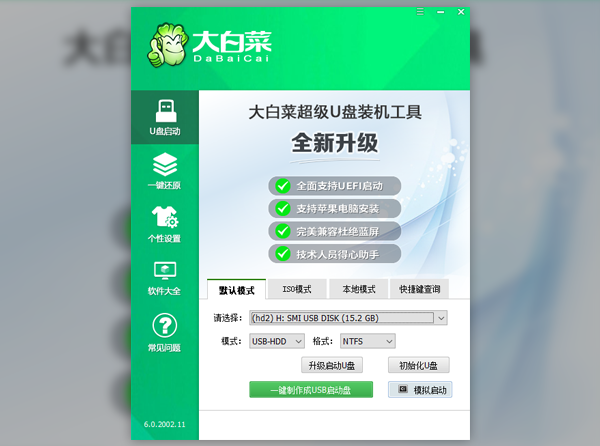 大白菜Win7纯净版下载|最新大白菜Win7系统
 大白菜Win10家庭纯净版下载|Win10 64位官方安装版
 Win7纯净版32位下载|最新Win7 32位纯净原版系统_低配电脑专用


![Win7镜像系统下载|Win7系统镜像旗舰版[64位]官方原版](http://img.54092.com/news/2026/21511.jpg)
![纯净版Win10系统下载|Win10 64位纯净版专业版[永久激活]v2023](http://img.54092.com/news/2026/18925.png)