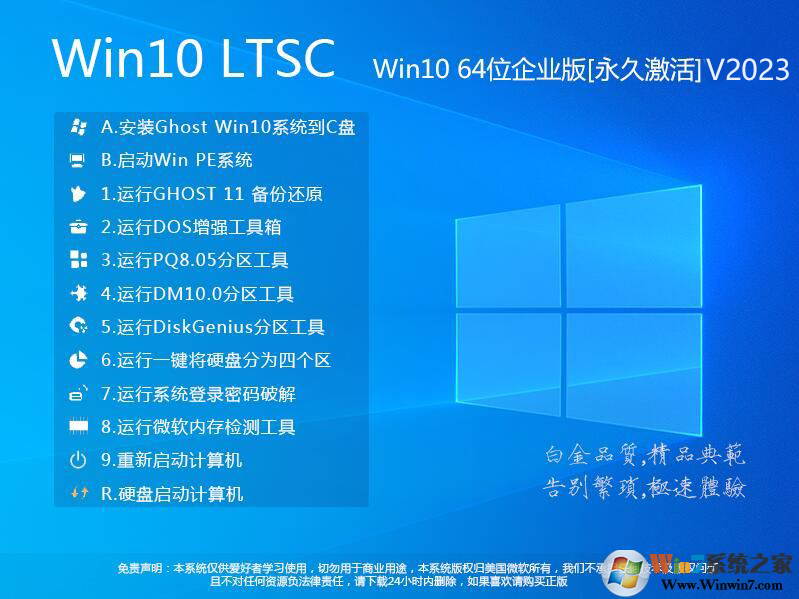
Windows 10 64位专业版是微软推出的主流桌面操作系统,凭借稳定流畅的运行体验与强大的软硬件兼容性,成为办公、创作与游戏的首选平台。支持大内存扩展与多核心调度,搭载BitLocker加密、远程桌面、组策略管理等专业功能,安全高效,兼顾生产力与娱乐需求。
Win10 专业版U盘启动盘方法
方法1
准备容量≥8GB 空白 U 盘,备份 U 盘内全部文件,制作过程会清空 U 盘。
方法2
电脑浏览器打开微软官方下载页面,下载【媒体创建工具】。
方法3
运行工具,接受许可条款,选择【为另一台电脑创建安装介质】。
方法4
选择语言、版本:Windows10.版本勾选专业版,架构选择 64 位。
方法5
介质选择【U 盘】,下一步,选中对应的 U 盘,等待写入镜像。
方法6
制作完成,重启目标电脑,开机按主板快捷键(F12/F8/Del)调出启动菜单,选择 U 盘启动。
方法7
进入安装界面,按照向导完成分区、系统安装。
开启远程桌面操作步骤
(步骤1)、功能用途:在其他电脑远程控制本机桌面。 操作步骤
(步骤2)、右键【此电脑】→【属性】→右侧【远程设置】。
(步骤3)、在远程选项卡,勾选【允许远程连接到此计算机】,取消【仅允许使用网络级别身份验证的远程桌面的计算机连接】(按需)。
(步骤4)、记住本机 IPv4 地址,设置好本机登录账户密码(无密码无法远程)。
(步骤5)、防火墙放行远程桌面 3389 端口。
(步骤6)、客户端电脑打开远程桌面连接,输入目标 IP、账号密码,连接。
系统备份与还原功能使用指南
---控制面板→备份和还原(Windows7)。
---点击【创建系统映像】,选择保存位置(移动硬盘推荐)。
---勾选需要备份的系统盘,下一步,开始创建镜像。
---系统故障时,使用安装 U 盘进入修复模式,选择系统映像恢复。
系统更新后怎么快速设置
➤Win+i 打开设置 → 更新和安全 → Windows 更新。
➤点击【暂停更新 7 天】,可多次延长暂停周期。
➤高级选项,设置更新选项,可选接收其他微软产品更新。
➤组策略方式可永久管控更新(参考功能三)。
常见问题排查方案如下:
1、找不到组策略 gpedit.msc
-Win10 家庭版没有组策略;确认系统是专业版;系统精简版可能删除组件,需要修复系统文件。
2、远程桌面连接失败
-确认两台电脑网络互通;
-机开启远程桌面,防火墙放行;
-账户必须设置密码;核对 IP 地址。
3、系统蓝屏
-记录蓝屏代码;
-卸载最近安装的驱动、软件;
-使用 sfc /scannow 修复系统文件;
-检查内存、硬盘硬件故障。
4、系统文件损坏丢失
-以管理员打开命令提示符,依次执行: sfc /scannow DISM /Online /Cleanup-Image /RestoreHealth 等待修复完成,重启电脑。
上一篇:Win10专业版 64位 官方纯净版下载|Windows10 Pro 22H2 64位正式版
下一篇:最后一页


 深度系统 Win10 22H2 64 位专业版下载|2026 最新正式版
 笔记本Win7纯净版下载|专用笔记本Win7系统
 Windows11原版镜像(Consumer/BusinessEditions)
 Windows11专业版24H2简体中文
 笔记本 Win10 系统下载|笔记本Win10 64位官方原版
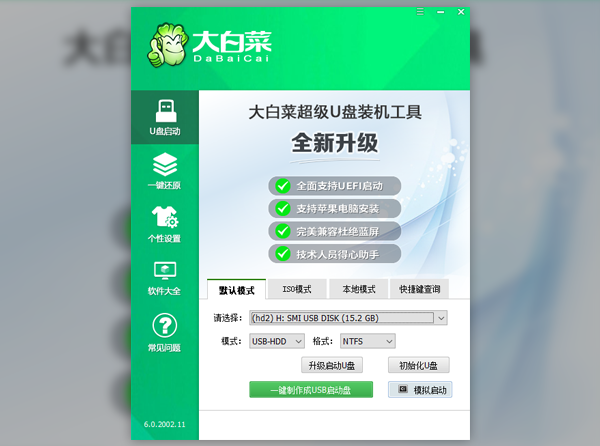 大白菜Win7纯净版下载|最新大白菜Win7系统
 大白菜Win10家庭纯净版下载|Win10 64位官方安装版
 Win7纯净版32位下载|最新Win7 32位纯净原版系统_低配电脑专用


![Win7镜像系统下载|Win7系统镜像旗舰版[64位]官方原版](http://img.54092.com/news/2026/21511.jpg)
![纯净版Win10系统下载|Win10 64位纯净版专业版[永久激活]v2023](http://img.54092.com/news/2026/18925.png)