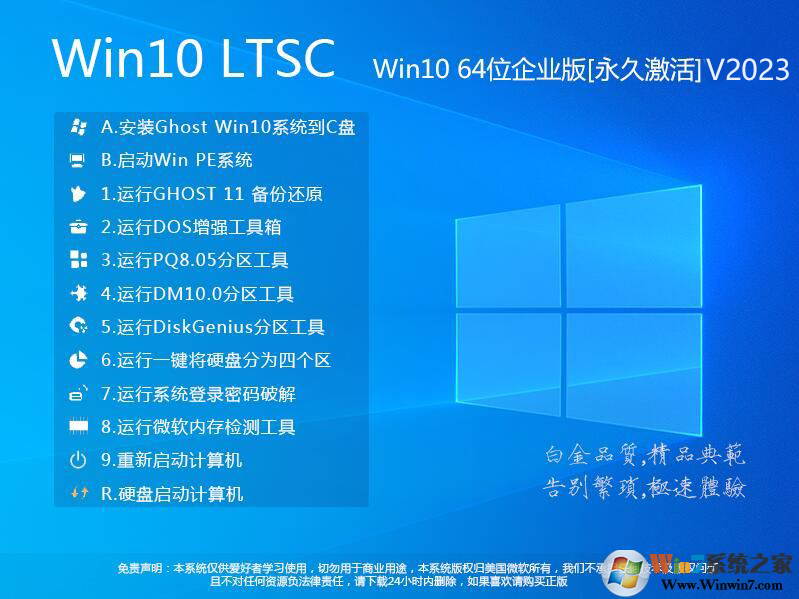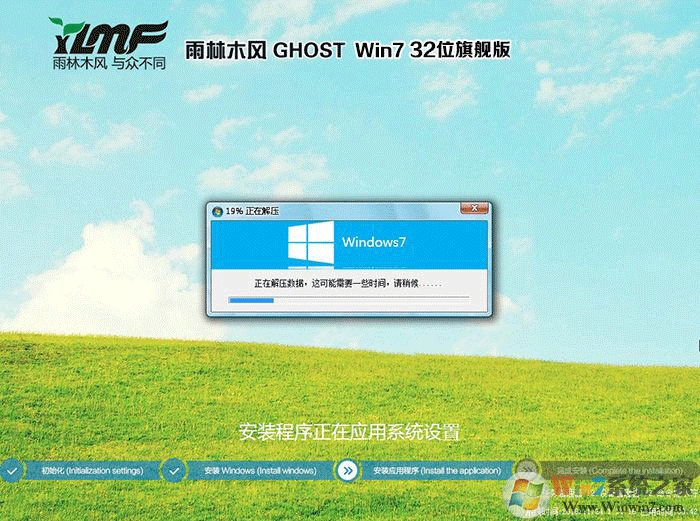
Win10纯净版系统基于微软官方原版镜像制作,装完干干净净,没有捆绑软件、广告插件和第三方全家桶,桌面清清爽爽。系统运行稳定流畅,兼容性强,主流办公、设计、游戏软件都能顺畅运行,并支持微软官方安全更新补丁。安装过程可自定义分区,保留必要驱动与运行库,开机即用。不夹带私货、不偷跑流量,用着安心、维护省心。建议通过微软官方渠道获取镜像,并购买正版授权激活,享受完整功能与长期更新保障,让电脑从第一天就保持干净高效。
Win10纯净版系统安装流程
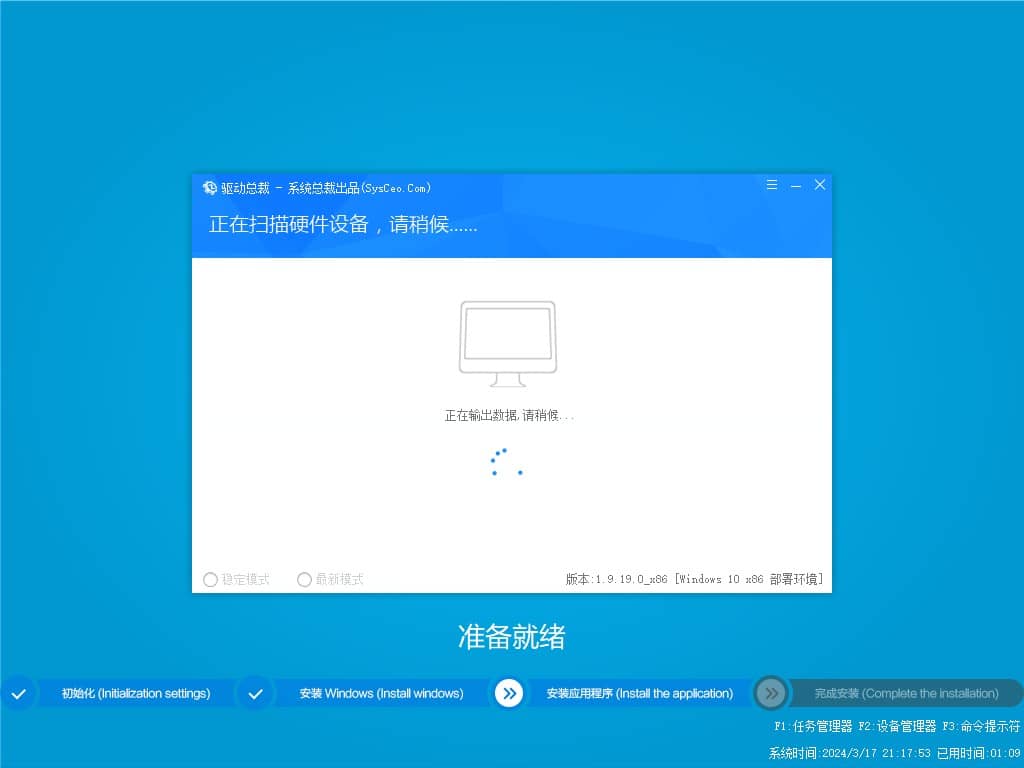
教程1. 进入安装界面后,默认选择中文语言、时间、键盘布局,直接点击下一步;
教程2. 点击「现在安装」,出现密钥输入界面时,选择我没有产品密钥;
教程3. 选择Win10专业版/家庭版(根据镜像版本匹配),同意系统许可条款;
教程4. 安装类型选择自定义:仅安装Windows(高级),不选择升级安装;
教程5. 选中系统盘分区(一般为磁盘0分区1),点击下一步,系统自动展开文件、安装驱动、配置系统;
教程6. 安装过程中电脑会自动重启2-3次,全程不要拔U盘、不要手动关机;
教程7. 进入初始化界面,简单设置地区、键盘、网络,跳过联网可加快开机速度。
系统分区重置与清理操作流程
1. 进入安装分区选择页面,选中旧的C盘所有分区;
2. 依次点击「删除」,将旧系统分区变为未分配空间;
3. 选中未分配空间,点击「新建」,系统自动生成系统分区和保留分区;
4. 选中新建的主分区,点击下一步安装系统,确保旧系统文件、垃圾残留全部清空。
系统备份与重装留存方法如下
(方法①):系统激活、驱动齐全、优化完成后,开启系统还原点;
(方法②):可使用备份工具封装当前纯净系统状态,保存镜像备用;
(方法③):将常用软件安装至非系统盘,避免后续重装系统重复安装软件;
(方法④):定期备份桌面、文档、重要资料,防止意外丢失。
系统基础设置与异常修复操作步骤
步骤1. 进入系统设置,调整屏幕分辨率、电源模式、开机启动项;
步骤2. 关闭不需要的后台应用,降低内存、CPU占用;
步骤3. 遇到系统卡顿、小故障,可使用系统自带疑难解答修复;
步骤4. 长期使用可定期磁盘碎片整理、清理系统缓存,维持流畅度。
小提示:纯净版系统稳定性更强,日常无需频繁重装,定期简单维护即可长期流畅使用。
常见问题与排查方案
➤ 安装后无法自动激活:检查网络是否正常,重启电脑重新同步数字授权;务必安装对应纯净原版镜像,改版镜像不支持数字激活。
➤U盘启动识别不到:重新插拔U盘、更换USB接口,核对BIOS启动模式(UEFI/Legacy)与主板匹配,重新制作启动盘。
➤安装过程蓝屏、中断:大概率是镜像损坏、U盘故障或硬盘异常,校验镜像完整性、更换U盘重试。
➤安装后无网络、无声音:设备管理器查看未安装驱动,下载对应机型官方驱动补齐即可。
➤误删磁盘数据:重装系统仅操作C盘分区,其他磁盘不要删除分区,提前备份C盘所有重要资料。
➤ 系统开机卡顿:关闭多余自启动项、更新硬件驱动、清理系统缓存,纯净版无捆绑,卡顿多为驱动或设置问题。
上一篇:GHOST WIN10 32位纯净版下载|Win10 x86 精简镜像安装包
下一篇:最后一页


 深度系统 Win10 22H2 64 位专业版下载|2026 最新正式版
 笔记本Win7纯净版下载|专用笔记本Win7系统
 Windows11原版镜像(Consumer/BusinessEditions)
 Windows11专业版24H2简体中文
 笔记本 Win10 系统下载|笔记本Win10 64位官方原版
 大白菜Win7纯净版下载|最新大白菜Win7系统
 大白菜Win10家庭纯净版下载|Win10 64位官方安装版
 Win7纯净版32位下载|最新Win7 32位纯净原版系统_低配电脑专用


![Win7镜像系统下载|Win7系统镜像旗舰版[64位]官方原版](http://img.54092.com/news/2026/21511.jpg)
![纯净版Win10系统下载|Win10 64位纯净版专业版[永久激活]v2023](http://img.54092.com/news/2026/18925.png)