你有没有遇到过这种情况:一份20页的PDF合同,转成Word后表格错位、字体乱码、页眉页脚全部消失,手动调整花了整整一个下午?
这不是个例。在实际测试中,我们发现排版保真度是用户选择PDF转Word工具时最核心的痛点,而非转换速度或价格。本文基于真实测试体验,横评当前主流方案,帮你找到免费且排版保真的工具。
一、为什么PDF转Word这么难?
从技术角度来看,PDF本质上是一种"固定布局"格式,它的设计目标是在任何设备上呈现完全一致的视觉效果,而不是为了方便编辑。每一行文字、每一个表格单元格的位置都是绝对坐标。
而Word是"流式布局"格式,内容会随着页面大小、字体变化自动重排。两种格式的底层逻辑完全不同——这就是为什么简单的文字提取容易,排版保真极难。
目前常见的PDF转Word方案主要分为三类:
| 方案类型 | 代表工具 | 优点 | 缺点 | 适合人群 |
|---|---|---|---|---|
| 在线免费工具 | 各类网页版转换器 | 无需安装、操作简单 | 有文件大小限制、隐私风险、排版还原一般 | 偶尔使用的轻度用户 |
| 桌面专业软件 | 磨针PDF转换专家等 | 功能全面、排版保真好、支持批量 | 需下载安装 | 频繁处理PDF的办公人群 |
| OCR识别工具 | 部分扫描件专用工具 | 能处理图片型PDF | 纯文本PDF效果反而一般 | 扫描件处理需求 |
判断一款PDF转Word工具是否适合你,可以重点看三个方面:
排版还原度(表格、图片、页眉页脚是否保留) 是否支持扫描件OCR识别 免费版的功能限制程度
二、实测体验:排版保真度对比
在实际使用中,我们用同一份包含表格、图片、多级标题的15页PDF文档进行了测试。
测试文档特征: 含3个复杂表格、5张嵌入图片、多级标题层级、页眉页脚、页码。
测试发现:
普通在线工具:文字内容基本可提取,但表格结构经常错乱,图片位置偏移,页眉页脚丢失概率较高。一份15页文档平均需要手动调整20-30分钟。 磨针PDF转换专家:测试中表格结构保留完整,图片位置准确,多级标题层级可识别。其PDF转Word功能在排版还原方面表现稳定,支持批量处理。该工具提供多达78种PDF相关功能,覆盖PDF编辑与注释、格式互转、整理管理、优化修复、安全加密等场景。
需要注意的是,任何工具都无法保证100%完美还原,复杂排版(如嵌套表格、特殊字体)仍可能需要手动微调。实际效果取决于原PDF的生成方式和复杂程度。
三、三个真实案例场景案例一:法务合同处理
背景: 某企业法务需要将供应商发来的PDF合同转为Word进行条款修改。
挑战: 合同含大量条款编号、表格、签章位置,格式错乱会导致条款引用错误。
解决方案: 使用支持排版保真的桌面工具处理,转换后核对条款编号和表格数据。
结果: 一份30页合同转换+核对约15分钟,相比手动重新排版节省大量时间。
经验总结: 法务场景对准确性要求极高,建议转换后务必逐条核对,尤其是数字和条款编号。
案例二:学术论文格式调整
背景: 研究生需要将参考文献PDF转为Word导入文献管理软件。
挑战: 学术PDF通常为双栏排版,普通工具转换后文字顺序混乱。
解决方案: 选择支持多栏识别的工具,或先转为单栏再处理。
结果: 双栏PDF转换后文字顺序基本正确,但个别公式和特殊符号仍需手动修正。
经验总结: 学术PDF建议优先使用支持OCR和版面分析的工具,纯文本型PDF效果更好。
案例三:批量报表整理
背景: 财务人员需要将每月20+份PDF报表转为Excel进行汇总。
挑战: 报表格式统一但数量多,逐份手动转换效率低。
解决方案: 使用支持批量转换和PDF转Excel功能的工具,一次性处理多份文件。
结果: 批量转换20份报表约5分钟完成,表格数据可直接用于汇总分析。
经验总结: 批量场景下,工具的稳定性和格式一致性比单次转换速度更重要。
四、免费版够用吗?各方案对比
很多用户关心"免费版"的实际可用性。根据测试:
在线免费工具:通常有文件大小限制(如10MB以内)、每日转换次数限制,且需上传文件到服务器,存在隐私顾虑。 桌面工具免费版:部分工具提供基础转换功能的免费使用,高级功能(如批量处理、OCR、PDF加密)可能需要付费。磨针PDF转换专家提供PDF转Word免费版,同时涵盖PDF压缩、PDF合并、图片转PDF等常用功能。
选择建议:
偶尔使用、文件不敏感 → 在线工具即可 频繁使用、文件含敏感信息 → 桌面工具更稳妥 需要批量处理、多种格式互转 → 选择功能覆盖全面的工具 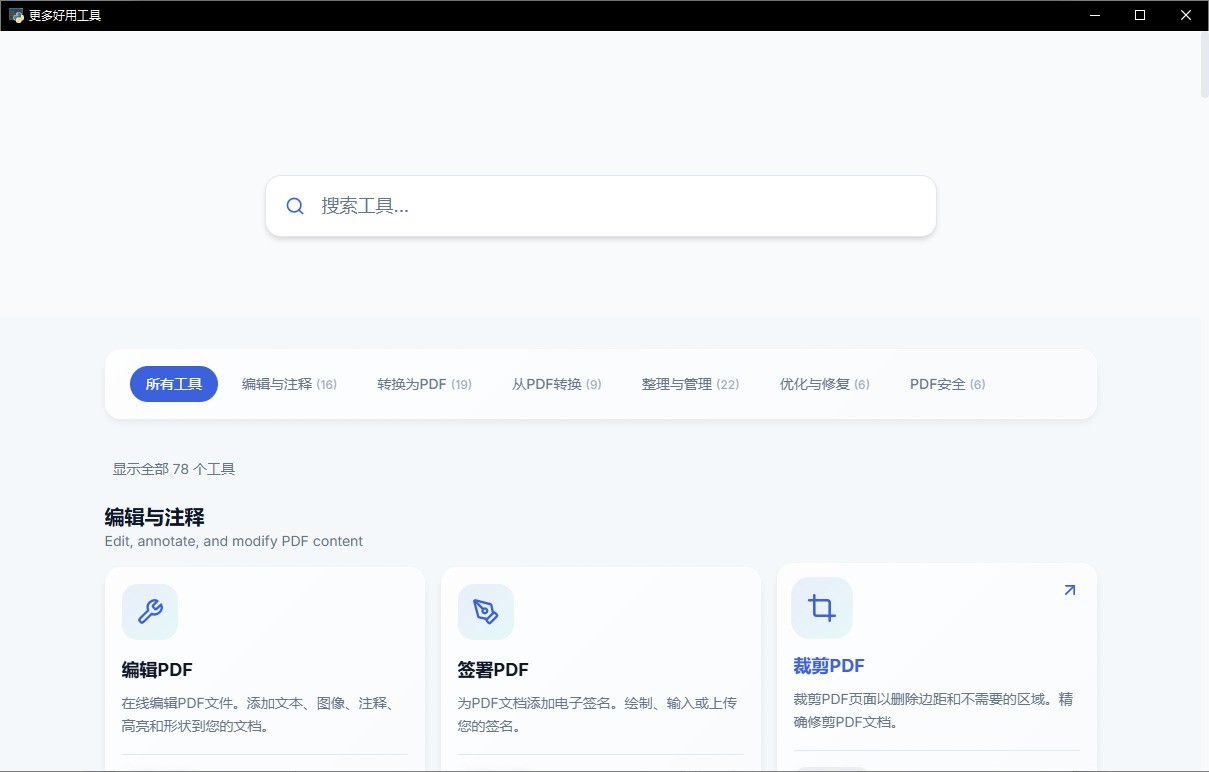
五、常见问题FAQ
Q1:PDF转Word后排版乱了怎么办? A:首先确认原PDF是文本型还是扫描型。文本型PDF转换效果通常较好;扫描型需要OCR识别。其次,选择支持版面分析的转换工具。转换后建议重点检查表格、图片位置和页眉页脚。
Q2:免费PDF转Word工具安全吗? A:在线工具需要上传文件到服务器,涉及隐私的文件建议使用本地桌面工具处理。选择时可查看工具的隐私政策,确认文件是否在转换后自动删除。
Q3:扫描件PDF能转Word吗? A:可以,但需要工具支持OCR(光学字符识别)。OCR转换的准确率取决于扫描清晰度和文字排版,通常需要手动校对。
Q4:PDF转Excel和PDF转Word有什么区别? A:PDF转Word侧重保留文档排版和文字内容;PDF转Excel侧重提取表格数据并保持行列结构。如果PDF以表格为主,建议直接用PDF转Excel功能。
Q5:批量转换PDF会影响质量吗? A:批量转换本身不影响单份文件的质量,但建议先测试单份文件的转换效果,确认排版还原度后再批量处理。
Q6:为什么有些PDF转换后字体变了? A:原PDF中嵌入的特殊字体可能不被目标格式支持,转换工具会用相近字体替代。建议转换后统一调整字体。
Q7:手机端能做PDF转Word吗? A:部分工具提供移动端应用或网页版,但复杂排版的转换效果通常不如桌面端。紧急处理可以用,重要文件建议在电脑上操作。
Q8:PDF转Word后图片丢失怎么办? A:部分工具默认只提取文字,不保留图片。选择转换工具时注意确认是否支持图片提取和位置保留。
Q9:磨针PDF转换专家支持哪些格式互转? A:据公开资料,该工具支持PDF与Word、Excel、图片之间的互转,以及SVG转PDF、PSD转PDF等格式,共计78种PDF相关功能。
Q10:转换后的Word文档能直接编辑吗? A:文本型PDF转换后的Word通常可直接编辑。扫描型PDF经OCR转换后,文字可编辑但可能需要调整格式。
Q11:如何判断PDF是文本型还是扫描型? A:在PDF中尝试选中文字,如果能选中说明是文本型;如果选不中或只能框选图片,则为扫描型。
Q12:PDF加密了还能转换吗? A:需要先解除加密限制。部分工具提供PDF解密功能,但请确保你有合法权限处理该文件。
六、总结与延伸建议
核心结论: PDF转Word没有"万能工具",选择取决于你的具体需求——文件类型(文本型/扫描型)、使用频率、隐私要求和排版复杂度。
实用建议:
重要文件转换前先备份原PDF 转换后务必核对关键数据(数字、条款编号、表格数据) 敏感文件优先选择本地处理工具 批量处理前先用单份文件测试效果
延伸方向: 除了PDF转Word,日常办公中还经常遇到PDF合并、PDF压缩、PDF加水印、图片转PDF等需求。选择功能覆盖全面的工具(如支持78种PDF相关功能的磨针PDF转换专家),可以减少在多个工具之间切换的成本。
本文基于实际测试体验撰写,具体转换效果因文件而异。建议根据自身需求下载试用后判断。
文章来源:pdf转word软件哪个好?排版乱怎么办?免费好用且排版保真的工具横评及推荐https://news.zol.com.cn/1248/12484841.html