推荐:【装机精品】WIN7 64位旗舰版永久激活极致优化版V2017.12
win8装win7知识点:
预装win8/win8.1/win10大多采用新型的主板,新型主板采用UEFI BIOS启动模式,UEFI启动意味着硬盘的分区表格式为GPT,UEFI只能跟GPT配对,否则无法正常启动;另外微软要求预装win8/win8.1/win10需开启Secure Boot,这是防止而已软件入侵的保护机制,开启Secure Boot时Legacy Boot自动关闭,BIOS就无法识别U盘或光盘启动项。
win7系统及以前的版本均采用传统的Legacy BIOS,硬盘分区表格式为MBR,同样的Legacy必须跟MBR对应,否则系统无法安装。所以要换成win7系统,一般都是将UEFI+GPT换成传统的Legacy+MBR。
win8装win7第一种BIOS类型设置方法:
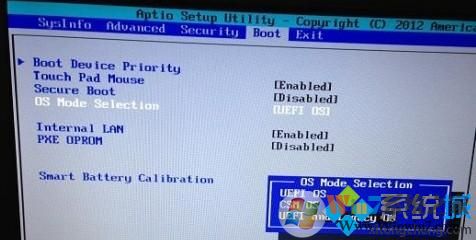
1、将Secure Boot(安全启动)设置为Disabled(关闭);
2、将OS Mode Selection(操作系统的模式选择)改成UEFI and Legacy OS (UEFI和传统模式并存)或Legacy Only(只使用传统模式);
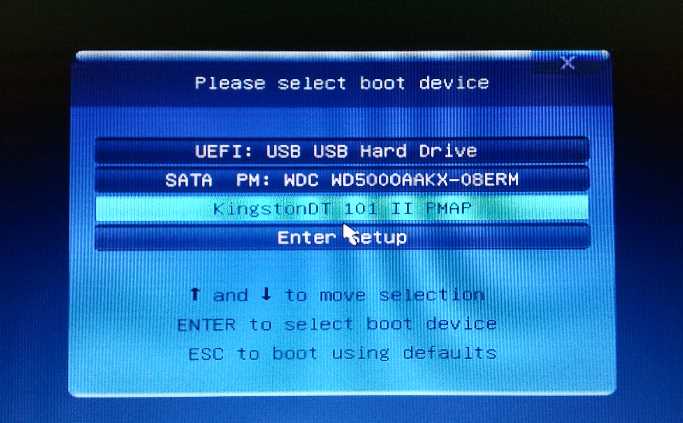
3、按F10保存修改,在Boot Device Priority设置U盘或光盘为第一启动项,或者重启按启动热键选择U盘项,(在开机时按下启动项选择键就可以调出启动菜单,然后选择U盘启动)