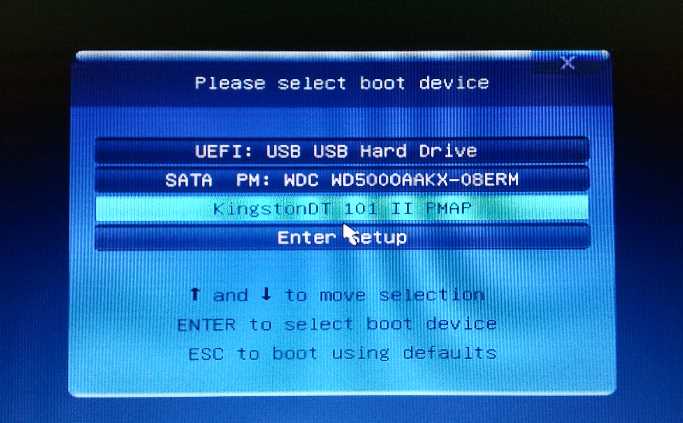
制作前的准备工作:在系统中安装好《UltraISO破解版》、下载《win7安装版》备用
制作过程:
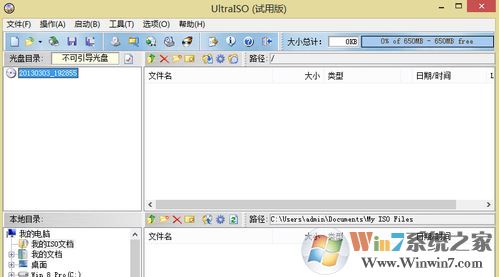
1、打开运行 ultraiso,找到你的镜像确定。然后插上u盘;
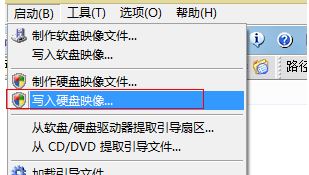
2、点击 文件 -- 写入硬盘镜像 选择启动选项,选择写入硬盘镜像。如图:
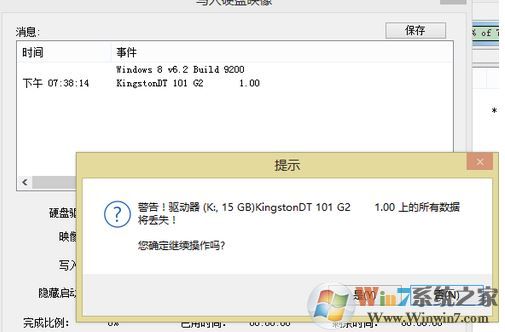
3、点击写入,注意写入启动信息会格式化当前U盘,请先将U盘内的重要文件转移保存!
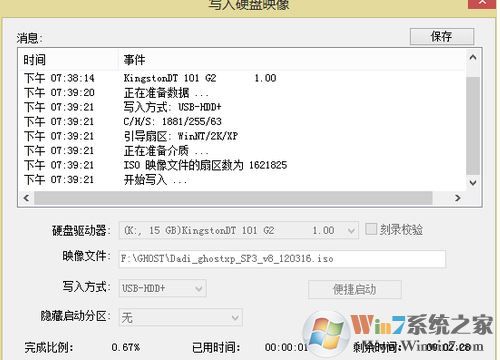
4、写入需要一段时间,需要耐心等待!时间和U盘的写入速度有关。一般15分钟之内即可完成写入,当然这是看当前电脑的USB接口以及U盘是否是USB3.0,入托是则会快很多,如图:
需要注意的是U盘启动盘的格式:
usb-zip:USB-ZIP大容量软盘仿真模式,此模式在一些比较老的电脑上是唯一可选的模式,但对大部分新电脑来说兼容性不好,特别是2GB以上的大容量U盘。 USB-ZIP+:增强的USB-ZIP模式,支持USB-HDD/USB-ZIP双模式启动(根据电脑的不同,有些BIOS在DOS启动后可能显示C:盘,有些BIOS在DOS启动后可能显示A:盘),从而达到很高的兼容性。其缺点在于有些支持USB-HDD的电脑会将此模式的U盘认为是USB-ZIP来启动,从而导致4GB以上大容量U盘的兼容性有所降低。