绿色资源网:最划算的手机游戏、绿色软件下载站! 首页|最近更新|专题集合|标签云|站内导航

惠普OMEN 17 暗夜精灵完美改Win7图文操作方法

时间:2026-08-23 05:34:46 来源:网络 人气:

惠普OMEN 17暗夜精灵笔记本电脑是一款17 3英寸搭载了NVIDIA最新的GeForce GTX 1060 1070显卡,完美支持VR游戏体验的游戏本!该款...

惠普OMEN 17暗夜精灵笔记本电脑是一款17.3英寸搭载了NVIDIA最新的GeForce GTX 1060/1070显卡,完美支持VR游戏体验的游戏本!该款笔记本电脑稳定性好,散热性能好以及运行流畅。但是不少用户表示在该款笔记本电脑默认的win10系统中无法正常运行一些办公软件所以想要更换win7操作系统。针对这样的现象由于该款笔记本是最新版本的win7系统,在本文中winwin7小编给大家分享介绍下惠普OMEN 17 暗夜精灵完美改Win7图文操作方法。

惠普OMEN 17 暗夜精灵完美改Win7 步骤:准备工具

1、准备一个≥8的U盘,制作一个U盘启动盘,制作方法可参考:PE U盘启动盘制作方法

2、下载本站推荐的完美支持usb3.0的专用Win7 64位旗舰版系统:WIN7 64位旗舰版系统

3、自行备份原有系统硬盘中的重要资料。(因为GPT分区转化MBR分区时数据会丢失)

惠普OMEN 17 暗夜精灵完美改Win7 步骤:修改BIOS及U盘启动

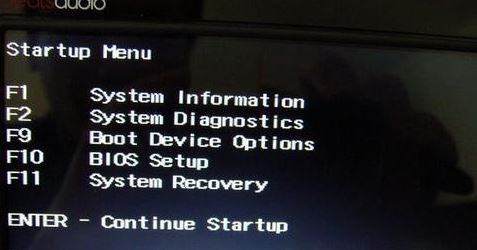
1、开机一直按F10进入BIOS,如果没反应则启动时按ESC,出现以下界面后,再按F10进入BIOS,如图:
惠普OMEN 17 暗夜精灵完美改Win7图文操作方法
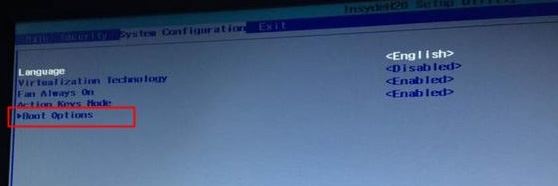
2、移动键盘右键头到System Configuration下,选择Boot Options,按回车键进入设置,如图:
惠普OMEN 17 暗夜精灵完美改Win7图文操作方法
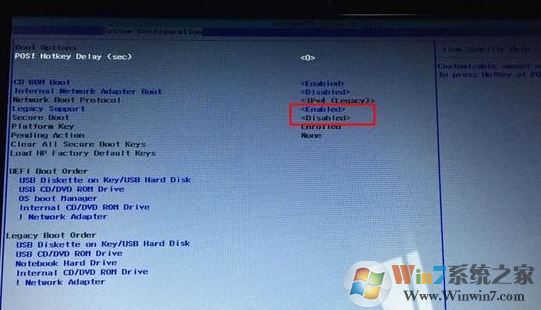
3、进入后把Secure Boot设置成Disabled,再把Legacy Support设置成Enabled,按F10选择Yes回车保存,如图:
惠普OMEN 17 暗夜精灵完美改Win7图文操作方法
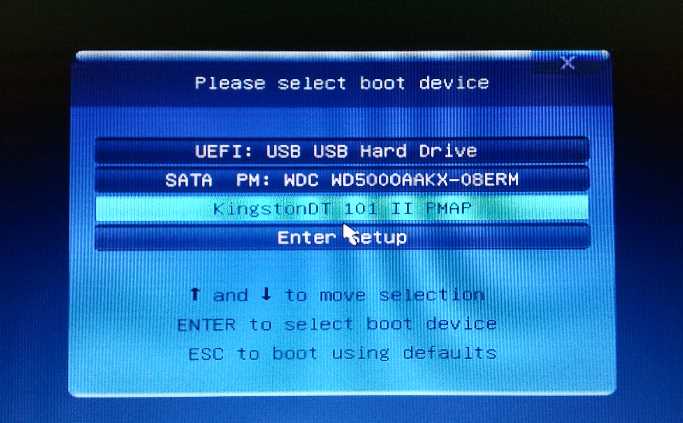
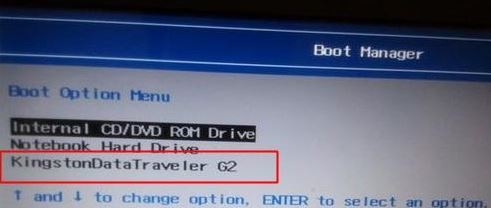
4、插入制作好的U盘启动盘,重启按ESC再按F9调出启动管理对话框,选择USB HDD识别到U盘启动进入PE,回车,如图:
惠普OMEN 17 暗夜精灵完美改Win7图文操作方法 

惠普OMEN 17 暗夜精灵完美改Win7 步骤:安装win7步骤

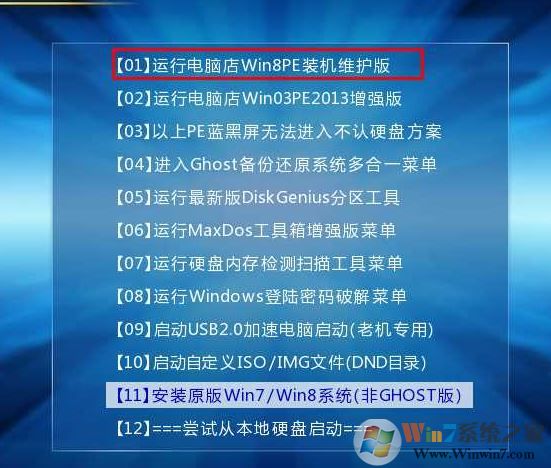
1、进入U盘启动盘,使用键盘上下键选择【1】入PE系统; 惠普OMEN 17 暗夜精灵完美改Win7图文操作方法