惠普Pavilion 550改win7旗舰版教程步骤一:准备U盘启动盘以及支持USB3.0的win7
1、准备一个大容量U盘(最好就是在8G以上)制作U盘pe启动盘,安装方法:(微PE U盘启动盘制作方法(图解))
2、下载一款支持USB3.0的Win7 64位旗舰版系统:惠普HP电脑专用Win7 SP1 64位旗舰版定制系统镜像V2018[带usb3.0]
3、将下载好之后的win7 iso镜像文件解压出来,将GHO文件复制到U盘启动盘中,并做好系统备份工作,将电脑中的资料进行备
惠普Pavilion 550改win7旗舰版教程步骤二:BIOS修改与U盘启动
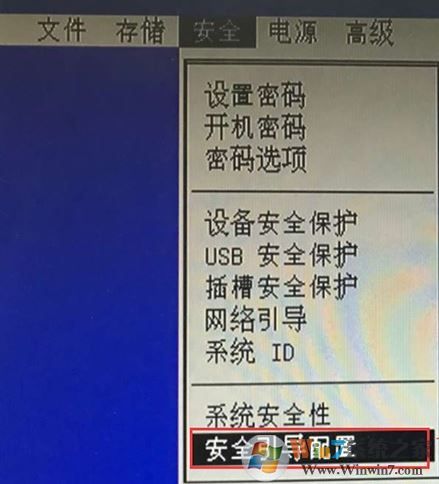
1、开机一直按F10进入BIOS,如果没反应则启动时按ESC,出现以下界面后,再按F10进入BIOS,切换到Security(安全)选项--Secure Boot Configuration(安全引导配置)点击回车键,如果弹出红色界面,请按F10接受,如下图所示;

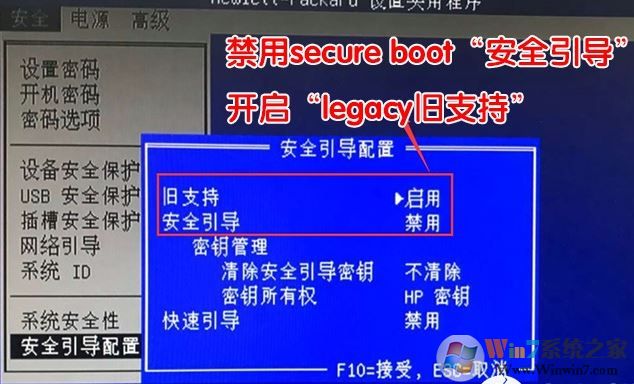
2、进入后先更改Secure Boot—disable(禁用安全启动),再更改Legacy Support—enable(再开启旧支持),更改完成后按F10保存,如下图所示;
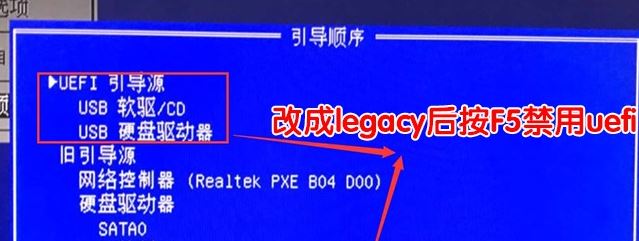
3、然后进入存储选项,然后选择引导顺序,如果我们改成legacy旧支持后,这里进入后按F5禁用uefi引导源,如下图所示;
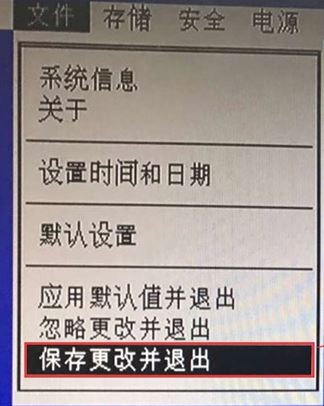
4、然后进入选择File(文件)-- Save Changes and Exit(保存并更改设置)—选择Yes回车保存退出;
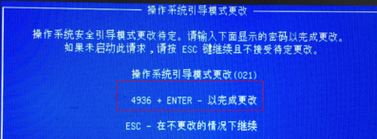
5、主机自动重启,开机显示操作系统引导模式更改,中间有四个随机数字加回车,例如下图:4936+ENTER,需要敲击显示的四个数字后按Enter键,否则之前更改的信息无法保存。(敲击数字前需要确认小键盘是否已开启,开启后再敲击,或者请按大键盘字母上面的一排数字键输入);
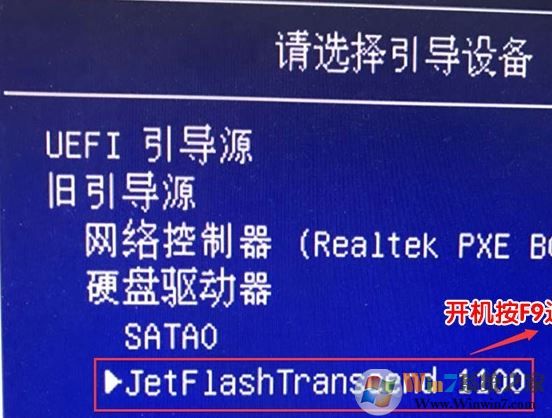
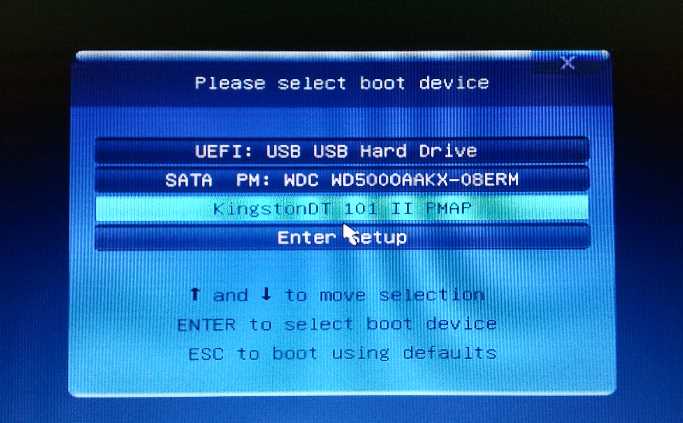
6、然后按F9快速启动选制作的U盘启动盘进入PE系统,如果没反应则启动时按ESC,出现以下界面后,再按F9进入选择U盘启动,如下图所示;