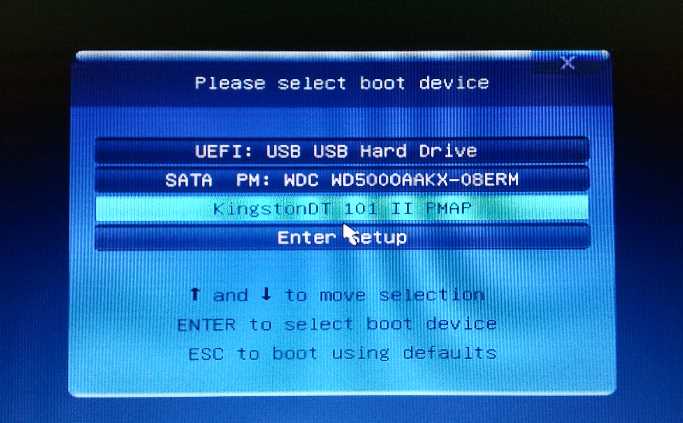
戴尔G5台式机如何重装Win10系统步骤如下:
1、制作一个U盘启动盘,大家可以参考《PE U盘启动盘制作方法》;
2、下载本站推荐的集成 USB3.0的 Win7 64位旗舰版系统镜像:高端电脑64位Win7系统|Win7 64位旗舰版[精致优化,驱动增强],然后将下载好的win7系统解压出来,将里面的.gho格式文件复制到制作好U盘启动盘的U盘中;
3、老机器的话可以先将资料进行备份,若没有资料或者是新电脑主机的话直接安装即可。
第一步:戴尔G5台式机BIOS设置
1、开机一直按F2进入BIOS,按F2进入BIOS界面,切换到secure BOOT页面,选择secure Boot Enable按回车改成Disabled,关闭安全启动,如图所示;
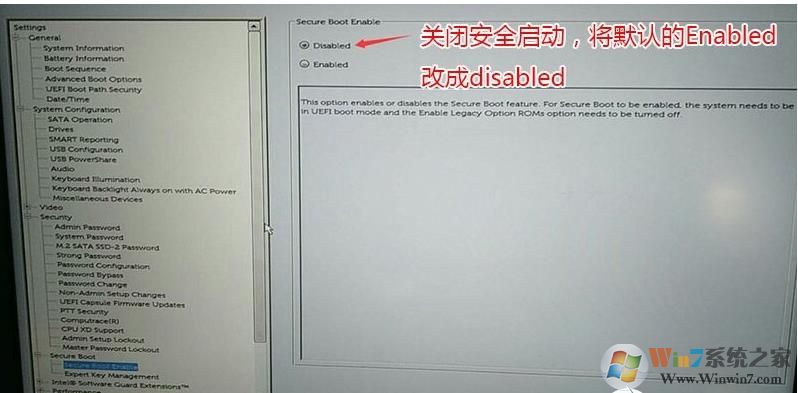
注:戴尔笔记本每做一步BIOS更改记得应用一下
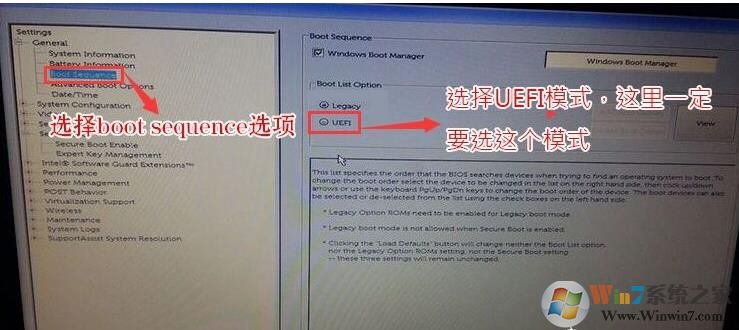
2、切换到BOOT Sequence项,如果将boot list Opion引导模式选择为uefi,这里一定记得设置uefi,要不戴尔机器引导不了,如下图所示;
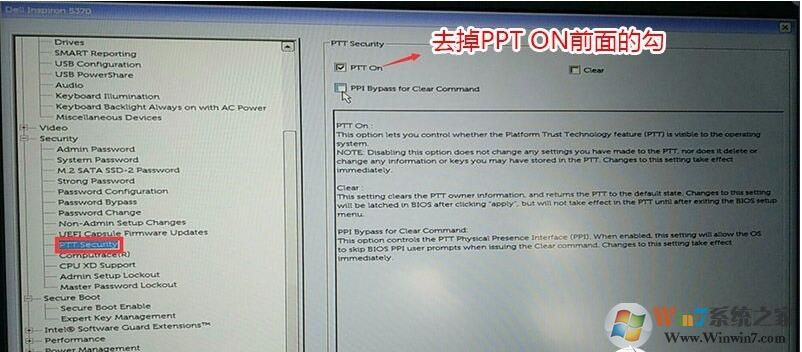
3、切换到切换到sercurity将ppt sercurity右侧PPT ON前面的勾去掉,如下图所示;
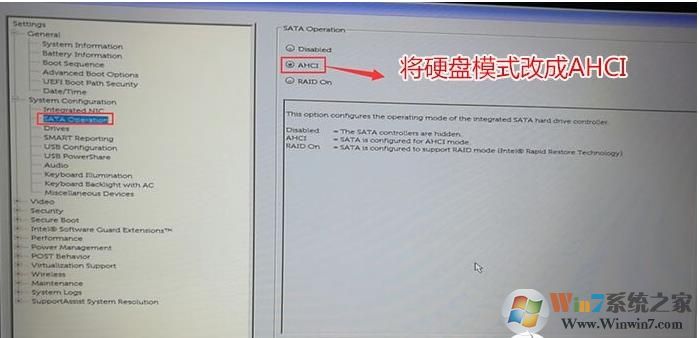
4、注意:切换到system configuration项,如果硬盘模式是raid,将sata operatior硬盘模式改为ahci模式,否则有些U盘进入PE后找不到硬盘,改了后选择退出并保存BIOS,如下图所示;
第二联:戴尔G5台式机U盘启动