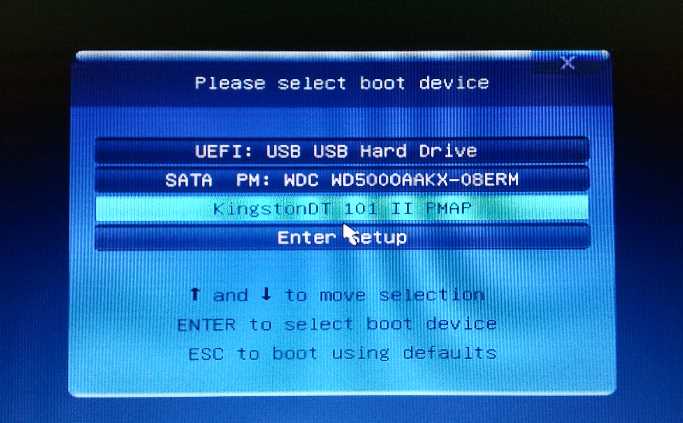
戴尔10代CPU电脑装Win7准备工具:
1、备份硬盘所有重要的文件(注:分区转化设置时会丢失数据)
2、8G左右的U盘:U盘启动盘制作工具(PE特点:绝无捆绑任何软件的启动盘,支持PE自动修复UEFI+GPT引导,支持LEGACY/UEFI双引导,一键装机自动注入nvme驱动)
3、下载一款支持intel 10代CPU的Win7系统:Win7系统下载(带USB3.0/3.1支持新电脑)|Win7 64位旗舰版加强版
戴尔10代电脑安装win7注意事项:
1、戴尔成就3888台式机不支持legacy传统模式安装系统。
2、uefi引导只支持64位操作系统。
3、如果是双硬盘,那么我们要将固态硬盘分区改为guid(gpt分区),机械硬盘不用分区,如果两块硬盘都分区为guid,注意调整固态硬盘为第一启动项,第一启动项字样一般为:windows boot manager。
4、需要注意有双硬盘情况,如果从盘带有esp msr以及有其它还原分区Recovery情况下,一定记得将从盘这几个分区干掉,直接选择将主盘快速分区,出现esp msr分区即可安装系统。
戴尔10代CPU电脑装Win7系统BIOS设置步骤
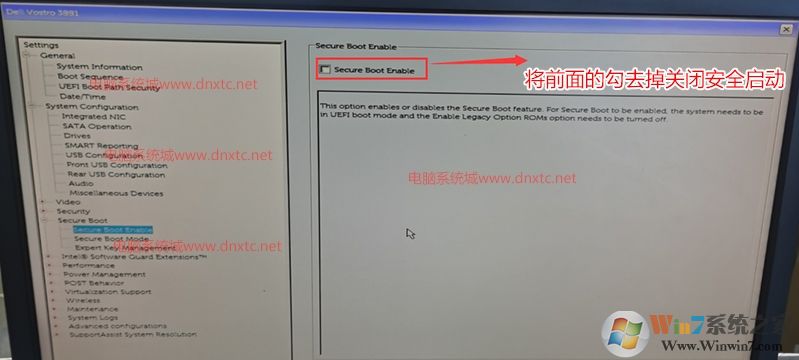
1、开机一直按F2进入BIOS,按F2进入BIOS界面,切换到secure BOOT页面,选择secure Boot Enable将Secure Boot Enable前面的勾去掉关闭安全启动,装win7一定要关闭,否则启动项找不到硬盘或找不到引导,如图所示;
注:戴尔笔记本每做一步BIOS更改记得应用一下
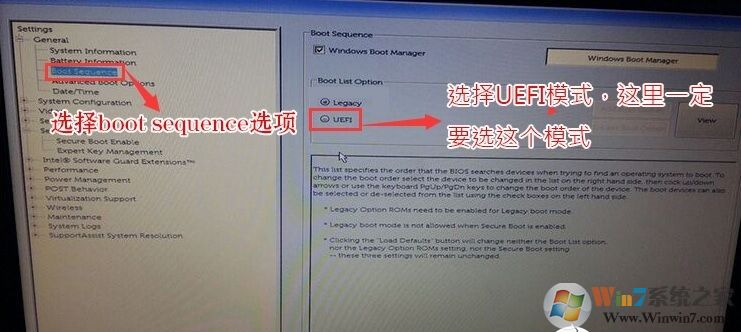
2、切换到BOOT Sequence项,如果将boot list Opion引导模式选择为uefi,这里一定记得设置uefi,要不戴尔机器引导不了,默认这里为uefi引导,不需要修改,如下图所示;
3、切换到切换到sercurity将ppt sercurity右侧PPT ON前面的勾去掉,如下图所示;
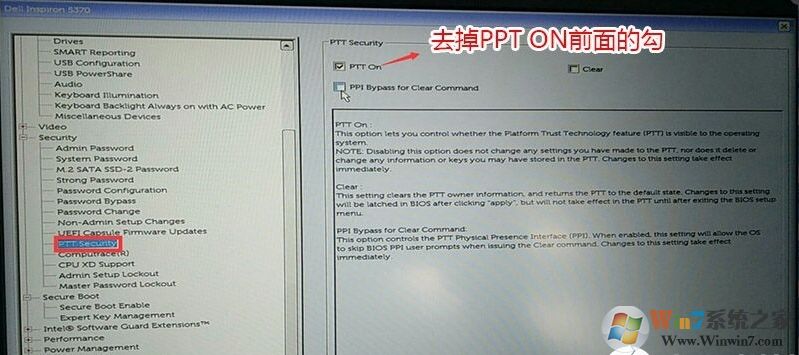
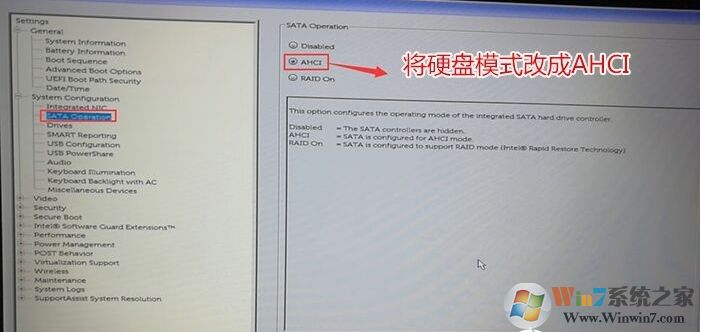
4、注意:切换到system configuration项,如果硬盘模式是raid,将sata operatior硬盘模式改为ahci模式,否则有些U盘进入PE后找不到硬盘,改了后选择退出并保存BIOS,如下图所示;