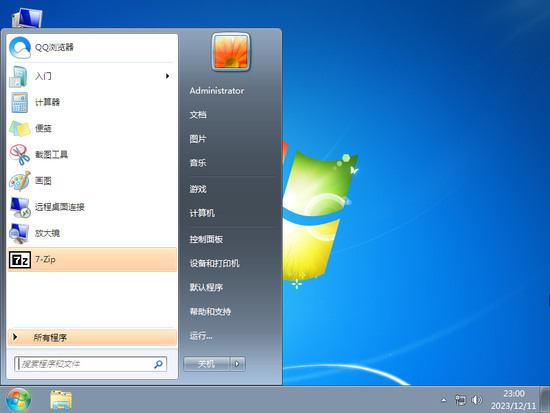
Windows7纯净版64位安装包特别优化了NVMe SSD和USB3.0驱动支持,适配Intel 8-11代CPU及AMD FX系列处理器,精简Defender、EDGE浏览器等模块,使内存占用减少30%,4GB以下设备可流畅运行。安装全程自动化,机械硬盘环境下开机仅需15秒,提供SHA-256校验确保镜像完整性。注意8代以上CPU可能存在驱动兼容性问题,建议搭配第三方防火墙使用以增强安全性。
windows7和windows10哪个好
1、性能对比
Win7优势:系统资源占用低,在老旧硬件(如4GB以下内存、机械硬盘)上启动更快、运行更轻便,适合2015年以前的低配电脑。
Win10优势:优化了SSD和多核CPU调度,8GB以上内存时多任务处理更高效,游戏性能提升10%-20%(支持DirectX 12)。
2、安全性与支持
Win10更安全:持续接收微软安全更新,内置Windows Defender可防御勒索软件和新型病毒;Win7自2020年停止更新,依赖第三方杀毒软件且漏洞风险高。
隐私注意:Win10可能收集用户数据(如邮箱、文件夹内容),Win7无此机制但安全性不足。
3、兼容性分析
Win7兼容老旧软件:对经典办公软件、工业控制程序等支持更稳定,但新硬件(如10代以上CPU、新显卡)驱动缺失。
Win10适配新硬件:支持NVMe SSD、新显卡等,主流软件(如Office 2021、Photoshop 2024)和游戏平台(如Steam)优先优化。
windows7怎么连接蓝牙
1、启用蓝牙功能。
点击屏幕右下角系统托盘中的蓝牙图标,选择“打开设置”进入蓝牙配置界面。若未显示蓝牙图标,可通过控制面板 > 硬件和声音 > 设备管理器,确认蓝牙驱动已正确安装。
在控制面板中搜索“蓝牙”,选择“添加蓝牙设备”启动设备搜索。
2、搜索并配对设备。
确保蓝牙设备处于可发现模式(通常需长按设备配对键3-5秒)。
在Windows 7的“添加设备”界面点击“刷新”,待目标设备出现后双击选择,输入配对码(常见为0000或1234)完成配对。
3、完成连接验证。
配对成功后,系统会提示“已连接”状态。部分设备(如耳机)需右键点击已配对设备选择“连接”方可启用音频传输。
win7怎么调出蓝牙图标
1、通过控制面板设置:
点击开始菜单,选择“控制面板”>“通知区域图标”>“打开或关闭系统图标”。
在列表中找到“蓝牙”选项,将其状态改为“打开”,点击“确定”保存设置。
2、检查蓝牙服务状态:
若控制面板中无蓝牙选项,按Win+R输入services.msc,查找“Bluetooth Support Service”。
确保服务状态为“已启动”,启动类型设为“自动”。
3、驱动与硬件验证:
右键“计算机”选择“管理”>“设备管理器”,查看“蓝牙无线电收发器”是否正常(无黄色感叹号)。
若驱动异常,右键选择“更新驱动程序”或从厂商官网下载安装。
上一篇:Windows7系统纯净版本下载64位安装包 | Win7 64位一键重装系统
下一篇:官方正版Win7系统64位安装包下载 | Win7 64位系统纯净版永久免费下载


 Win7纯净版32位下载|最新Win7 32位纯净原版系统_低配电脑专用
 Windows10企业版LTSC下载|Win10长期稳定版
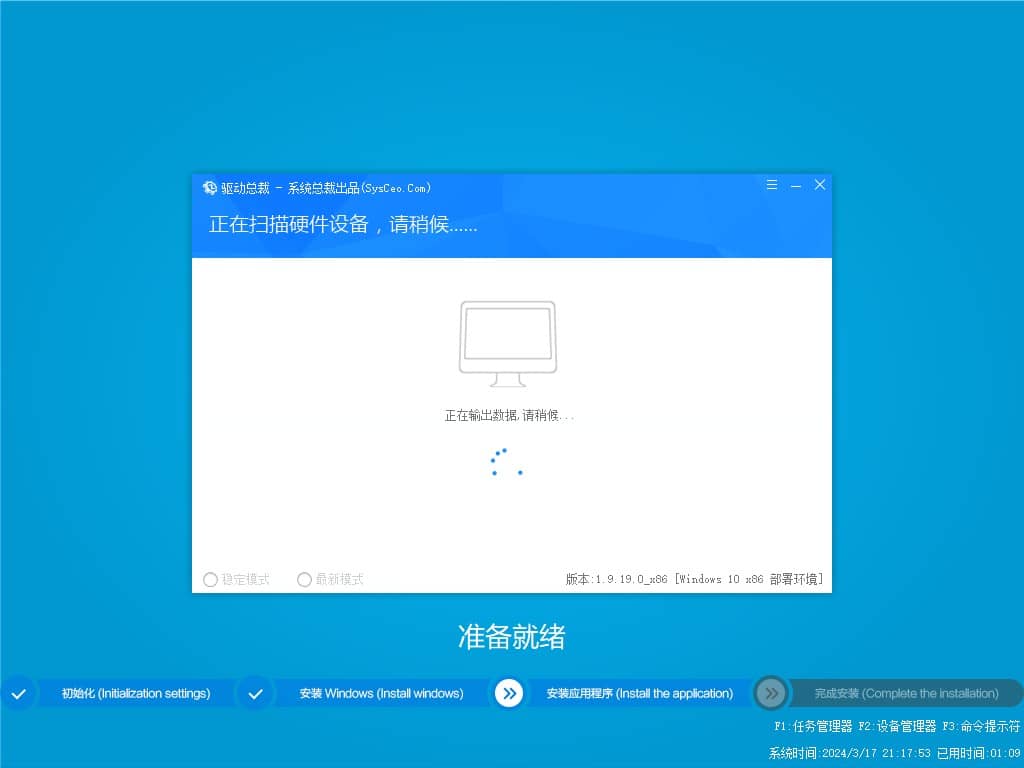 GHOST WIN10 32位纯净版下载|Win10 x86 精简镜像安装包
 系统之家Win7纯净版下载|最新系统之家纯净Win7系统
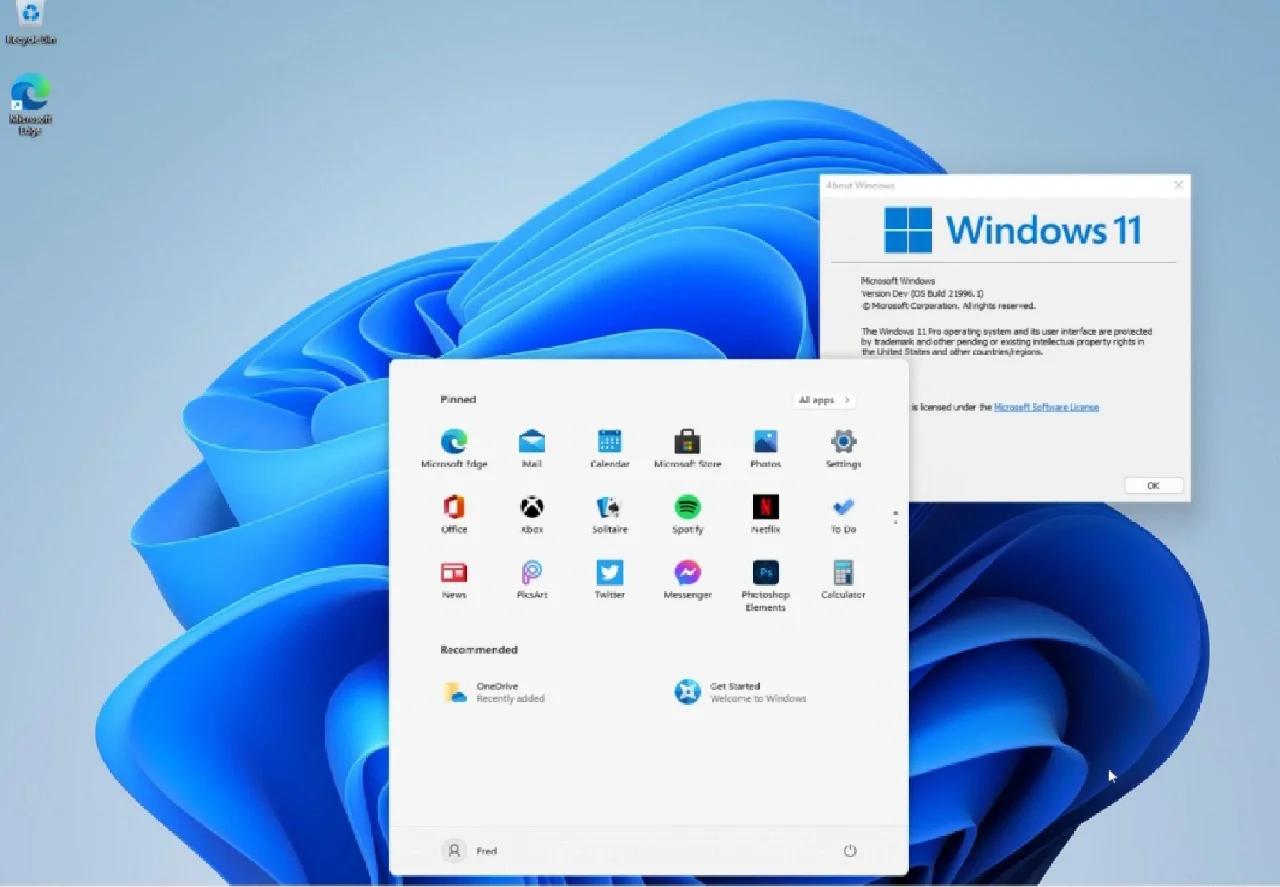 Windows11官方原版ISO镜像下载(23H2)|微软MVS原版
![Windows7中文版原版下载|Windows7 64位中文旗舰版ISO镜像[最新版]](http://img.54092.com/news/2026/21624.jpg) Windows7中文版原版下载|Windows7 64位中文旗舰版ISO镜像[最新版]
Windows7中文版原版下载|Windows7 64位中文旗舰版ISO镜像[最新版] Win7 SP1 64位旗舰版安装版(非GHOST)ISO镜像V2023
 雨林木风GHOST WIN7 SP1 32位旗舰版(极速珍藏版)V2023


![Win7镜像系统下载|Win7系统镜像旗舰版[64位]官方原版](http://img.54092.com/news/2026/21511.jpg)
![纯净版Win10系统下载|Win10 64位纯净版专业版[永久激活]v2023](http://img.54092.com/news/2026/18925.png)