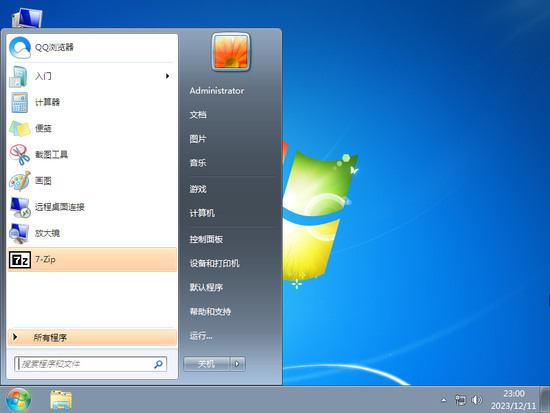
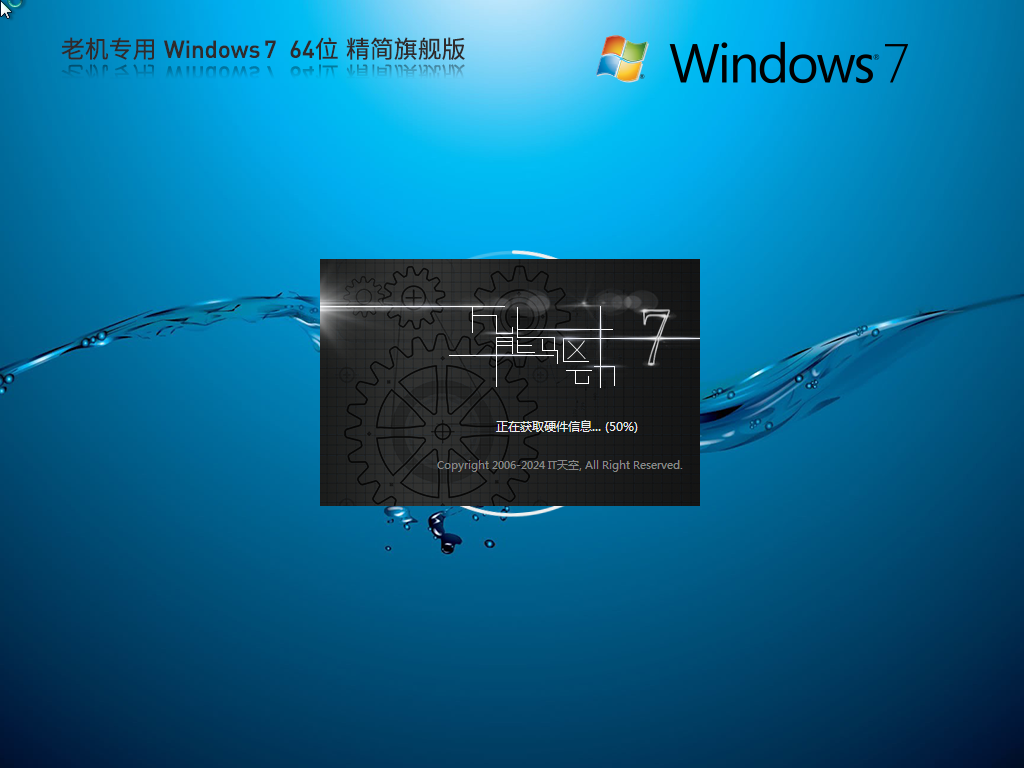
Windows 7的界面很漂亮,有透明的窗口效果和会动的桌面背景,任务栏可以显示正在运行的程序预览,窗口能自动调整大小方便操作。系统启动速度很快,一般20秒内就能完成。它还能更好地保护电脑安全,比如文件加密和防止病毒修改系统文件。这个系统对旧软件和硬件兼容性很好,CPU占用率低。

Windows 7多显示器扩展问题
扩展模式失效
当外接显示器无信号时,需检查显卡驱动是否为WHQL认证版本(如NVIDIA 473.81)。
若主屏仅显示桌面无法操作,可能因分辨率不匹配,需在「屏幕分辨率」中调整排列顺序。
Windows 7动态磁盘与扩展卷功能
扩展卷灰色不可用
需确保C盘右侧存在连续未分配空间,否则需删除相邻分区或使用第三方工具(如EaseUS Partition Master)调整分区逻辑。
若分区格式不一致(如NTFS与FAT32),需先转换格式再操作。
Windows 7内存扩展限制
旧款笔记本可能仅支持DDR2内存,需通过CPU-Z工具确认规格,并注意SO-DIMM/micro-DIMM插槽类型。
升级后若无法开机,需检查内存条是否插紧或尝试单条测试。
Windows 7系统调整磁盘
一、准备工作
1、数据备份
使用外接硬盘或云存储备份分区内重要数据,避免操作失误导致丢失。
2、检查硬盘状态
运行chkdsk /f命令检测磁盘错误,并通过CrystalDiskInfo确认硬盘健康状态。
二、系统自带工具操作
1、压缩现有分区
右键「计算机」→「管理」→「磁盘管理」→选择目标分区→「压缩卷」→输入压缩空间量(单位MB)。
注意:压缩量不能超过可用空间,且需保留系统文件所需空间。
2、创建新分区
在未分配空间上右键→「新建简单卷」→设置大小、盘符及NTFS格式化参数。
三、第三方工具进阶操作
1、分区调整推荐工具
EaseUS Partition Master:支持无损调整分区大小、合并分区,操作界面直观。
MiniTool Partition Wizard:提供分区克隆、系统迁移等高级功能。
2、C盘扩容示例
使用EaseUS工具扩展C盘时,需确保相邻分区为未分配空间,否则需先删除相邻分区。
四、关键注意事项
1、操作中断风险
调整系统分区时需关闭所有程序,避免因写入操作导致分区表损坏。
若安装过程中提示分区错误,需拔除外接设备并检查分区表格式(MBR/GPT)。
2、分区限制
Win7原生不支持GPT分区,若需大容量硬盘(>2TB)需第三方工具转换。
系统分区(C盘)无法直接格式化,需通过PE环境或安装盘操作。
五、故障恢复方案
分区丢失恢复:使用DiskGenius扫描分区表,重建MBR引导记录。
数据恢复:通过Recuva等工具尝试恢复误删文件。
上一篇:官方原版iso镜像win7下载安装-windows7安装包下载
下一篇:最流畅稳定Window7系统版本安装包下载-Window7系统优化精简版下载


 Win7纯净版32位下载|最新Win7 32位纯净原版系统_低配电脑专用
 Windows10企业版LTSC下载|Win10长期稳定版
 GHOST WIN10 32位纯净版下载|Win10 x86 精简镜像安装包
 系统之家Win7纯净版下载|最新系统之家纯净Win7系统
 Windows11官方原版ISO镜像下载(23H2)|微软MVS原版
![Windows7中文版原版下载|Windows7 64位中文旗舰版ISO镜像[最新版]](http://img.54092.com/news/2026/21624.jpg) Windows7中文版原版下载|Windows7 64位中文旗舰版ISO镜像[最新版]
Windows7中文版原版下载|Windows7 64位中文旗舰版ISO镜像[最新版] Win7 SP1 64位旗舰版安装版(非GHOST)ISO镜像V2023
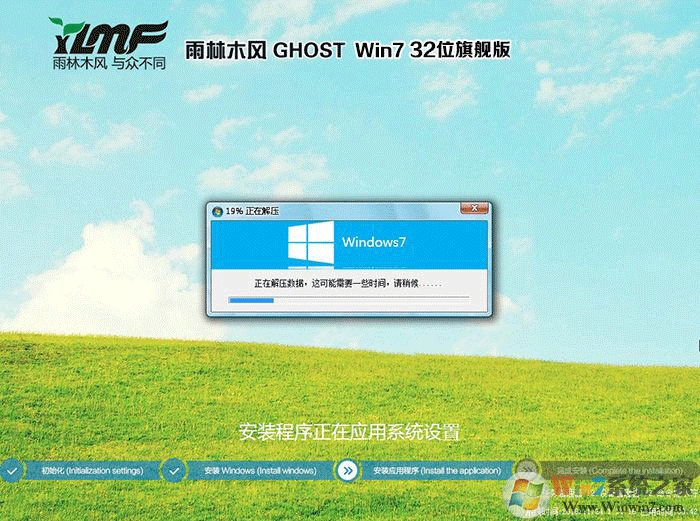 雨林木风GHOST WIN7 SP1 32位旗舰版(极速珍藏版)V2023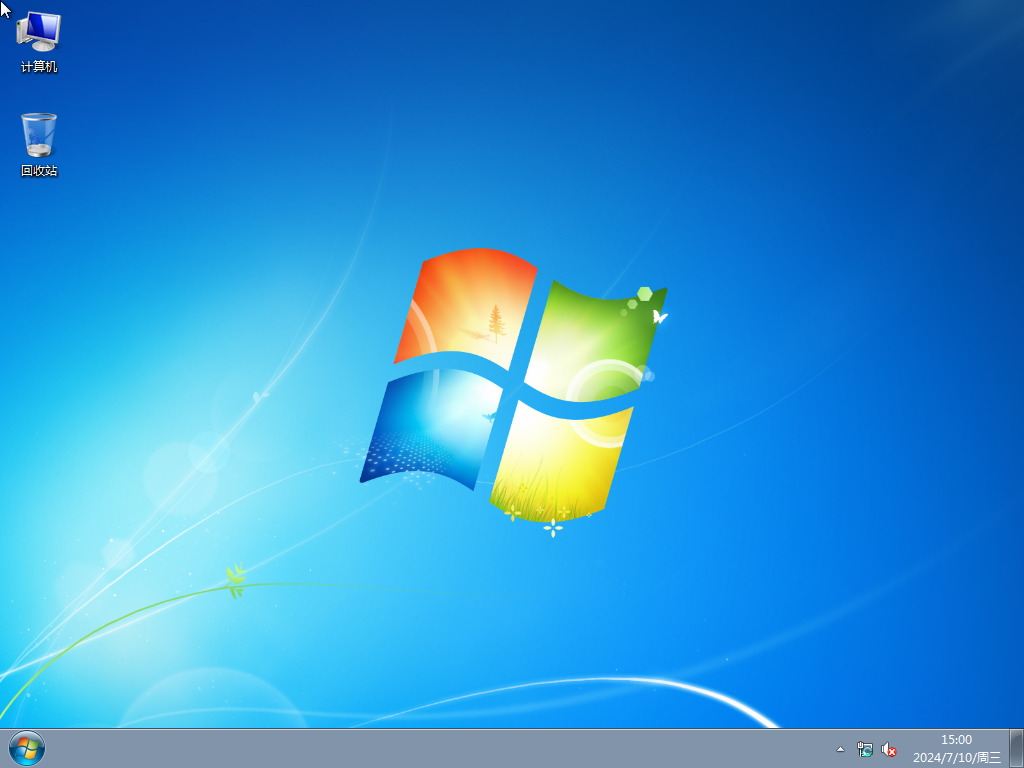


![Win7镜像系统下载|Win7系统镜像旗舰版[64位]官方原版](http://img.54092.com/news/2026/21511.jpg)
![纯净版Win10系统下载|Win10 64位纯净版专业版[永久激活]v2023](http://img.54092.com/news/2026/18925.png)