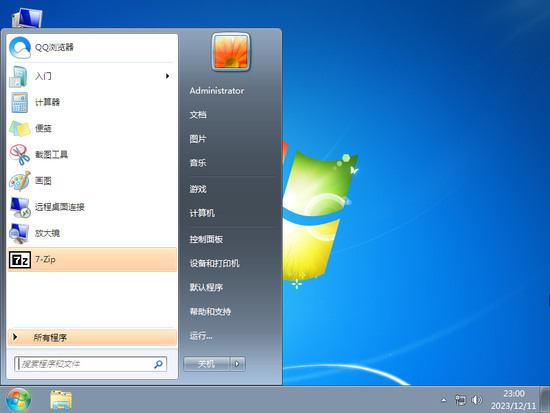
Windows 7的玻璃窗口效果(Aero Glass)让电脑界面像水晶一样透明,拖动窗口时还会有漂亮的动画。这个功能不仅好看,还特别省电,比前代系统流畅多了。专门优化了内存管理,旧电脑运行速度比Vista快40%。支持各种外接设备,连十年前的老打印机都能用。自动调节CPU频率和屏幕亮度,笔记本续航时间平均延长20%。待机时硬盘会自动停转省电。
Window7系统 效率神器
任务栏改进:把程序钉在任务栏上,鼠标悬停就能看到最近打开的文件(这叫Jump List)
分屏操作:拖窗口到屏幕左右边缘自动对齐,比手动调整快好几倍
搜索超快:开始菜单直接打字,找文件比翻文件夹快多了
Window7系统 安全升级
自带防火墙会识别家庭/工作网络自动切换
用户账户控制(UAC)弹窗比Vista少很多,但关键操作还是会提醒
从基础版(Starter)到旗舰版(Ultimate),家庭用户推荐Home Premium版,企业用户选Professional版,功能按需选择。
Window7系统 问题解答
1、电脑无法开机怎么办?
首先检查电源线有没有插紧,插座是不是有电。如果电源没问题,可能是电池坏了(笔记本)或者主板出故障了。这时候可以尝试长按电源键10秒强制关机再重启,或者把电池拆下来重新装一次。如果还是不行,就得找专业人士修了。
2、电脑运行慢得像蜗牛?
清理垃圾文件:用系统自带的磁盘清理工具删除临时文件。
关闭后台程序:按Ctrl+Shift+Esc打开任务管理器,结束不用的程序。
加内存条:如果经常卡死,可能是内存不够,可以买条新内存装上。
杀毒:用杀毒软件扫描,可能是病毒在捣乱。
3、屏幕黑屏或闪烁?
按键盘上的亮度调节键(Fn+F5/F6)。
外接一个显示器,如果外接显示器正常,可能是笔记本屏幕坏了。
更新显卡驱动:右键“我的电脑”→“管理”→“设备管理器”→“显示适配器”。
4、Wi-Fi连不上?
Wi-Fi图标显示红叉或一直转圈?
重启路由器:拔掉电源等10秒再插上。
忘记网络后重新连接:在Wi-Fi设置里删除旧网络,重新输入密码。
更新网卡驱动:在设备管理器里找到“网络适配器”更新驱动。
5、键盘按键失灵?
用酒精棉片擦按键,可能是灰尘卡住了。
外接一个键盘测试,如果外接键盘正常,说明笔记本键盘坏了。
在“控制面板”→“键盘”里检查设置。
上一篇:Win7极度精简版64位安装包下载安装-集成补丁版Window7系统下载
下一篇:预装Office增强版Win7系统极速下载安装-精简纯净版Window7系统下载


 Win7纯净版32位下载|最新Win7 32位纯净原版系统_低配电脑专用
 Windows10企业版LTSC下载|Win10长期稳定版
 GHOST WIN10 32位纯净版下载|Win10 x86 精简镜像安装包
 系统之家Win7纯净版下载|最新系统之家纯净Win7系统
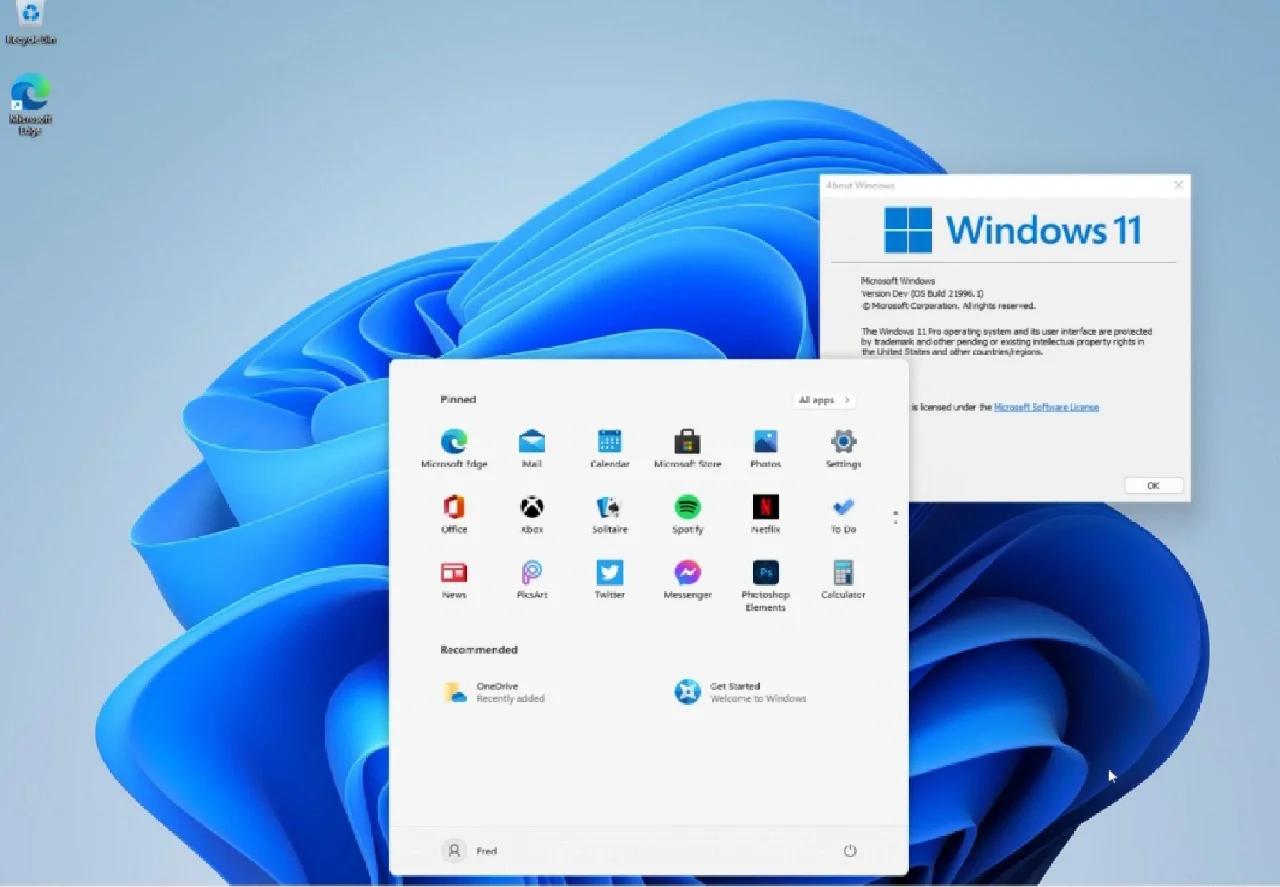 Windows11官方原版ISO镜像下载(23H2)|微软MVS原版
![Windows7中文版原版下载|Windows7 64位中文旗舰版ISO镜像[最新版]](http://img.54092.com/news/2026/21624.jpg) Windows7中文版原版下载|Windows7 64位中文旗舰版ISO镜像[最新版]
Windows7中文版原版下载|Windows7 64位中文旗舰版ISO镜像[最新版] Win7 SP1 64位旗舰版安装版(非GHOST)ISO镜像V2023
 雨林木风GHOST WIN7 SP1 32位旗舰版(极速珍藏版)V2023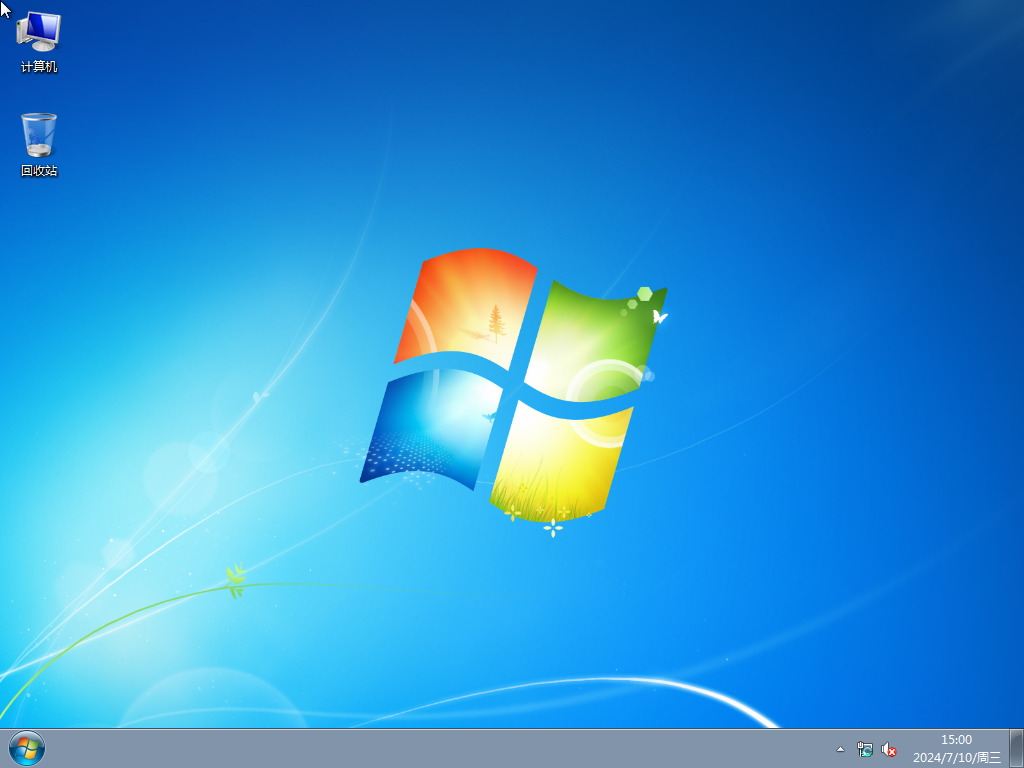


![Win7镜像系统下载|Win7系统镜像旗舰版[64位]官方原版](http://img.54092.com/news/2026/21511.jpg)
![纯净版Win10系统下载|Win10 64位纯净版专业版[永久激活]v2023](http://img.54092.com/news/2026/18925.png)