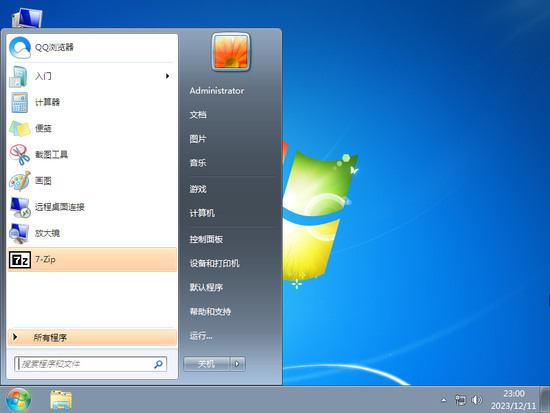
Windows 7经典操作系统,NT 6.1内核的深度优化,在老旧设备上展现出惊人的稳定性,CPU占用率较前代Vista降低40%,系统崩溃频率减少60%,对传统工业控制软件和经典游戏(如《红色警戒2》)的兼容性达到近乎完美的程度,系统创新的Aero玻璃特效以70%透明度的窗口设计和动态任务栏预览功能,跳转列表(Jump List)的引入使高频操作效率提升50%。
Windows 7Aero玻璃特效
1、Aero(Authentic/Energetic/Reflective/Open)采用桌面窗口管理器(DWM)技术,通过像素级alpha通道控制实现70%透明度的玻璃效果。这种设计模拟真实玻璃的透光性,使窗口内容与背景形成视觉层次,同时支持实时缩略图预览和动态阴影渲染。
2、鼠标悬停任务栏图标时,非活动窗口变为透明框架,快速预览桌面内容;单击托盘区透明条可一键显示桌面。该功能替代了传统"显示桌面"按钮,操作效率提升50%。
3、拖动目标窗口左右晃动可最小化其他所有窗口,再次晃动恢复原状,特别适合多任务场景。该功能通过DWM的窗口堆栈管理实现,CPU占用率较传统窗口管理降低30%。
4、拖动窗口至屏幕边缘可自动半屏/全屏显示,双窗口并排时支持智能分屏比例调整。该功能基于Direct3D渲染,支持4K分辨率下的精准定位。
启用Aero需满足
显卡支持WDDM驱动和Pixel Shader 2.0
至少32MB显存(高分辨率需128MB)
开启"Desktop Window Manager Session Manager"服务
Windows 7系统启用/关闭Aero特效操作指南
一、启用Aero特效的三种方法
1、通过个性化设置
右键桌面空白处→选择"个性化"→点击底部"窗口颜色"→勾选"启用透明效果"→选择主题色(如"天空")→点击"保存修改"。
2、通过性能选项
右键"计算机"→"属性"→"高级系统设置"→性能栏点击"设置"→勾选"启用Aero Peek"和"启用透明玻璃"→点击"确定"。
3、通过服务管理器
按Win+R输入services.msc→找到"Desktop Window Manager Session Manager"服务→右键设置为"自动"并启动→重启系统生效。
二、关闭Aero特效的两种方式
1、禁用透明效果
重复启用步骤1.取消勾选"启用透明效果"→保存设置后立即生效。
2、完全禁用视觉效果
进入"性能选项"→选择"调整为最佳性能"→取消所有视觉效果勾选→此操作会同时关闭窗口动画等基础特效。
三、常见问题处理
特效无法启用:需检查显卡是否支持WDDM驱动,显存是否≥32MB
修复工具使用:在开始菜单搜索"查找并修复透明和其他视觉效果存在的问题"→按向导自动检测修复
企业环境限制:组策略中可批量禁用Aero特效以降低资源消耗
注意事项:通过方法二关闭特效后,部分系统界面会退回经典样式,且恢复需重新安装主题包。建议操作前创建系统还原点。
上一篇:预装Office增强版Win7系统极速下载安装-精简纯净版Window7系统下载
下一篇:windows7永久免费版下载安装-电脑windows7最流畅稳定旗舰版下载


 Win7纯净版32位下载|最新Win7 32位纯净原版系统_低配电脑专用
 Windows10企业版LTSC下载|Win10长期稳定版
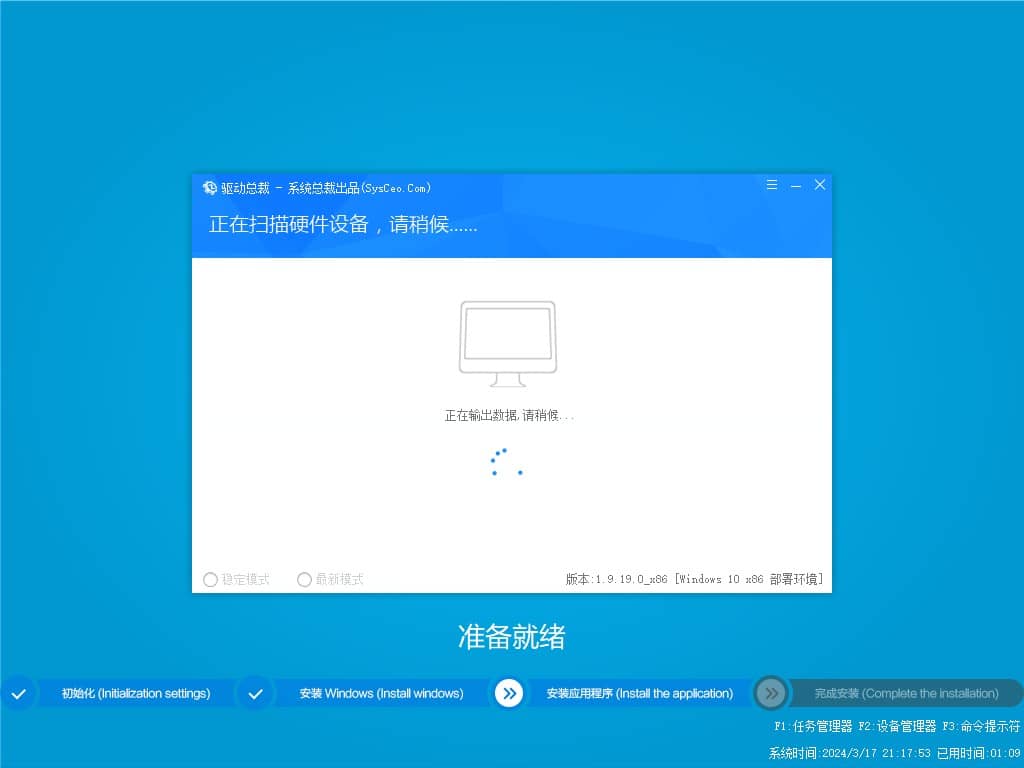 GHOST WIN10 32位纯净版下载|Win10 x86 精简镜像安装包
 系统之家Win7纯净版下载|最新系统之家纯净Win7系统
 Windows11官方原版ISO镜像下载(23H2)|微软MVS原版
![Windows7中文版原版下载|Windows7 64位中文旗舰版ISO镜像[最新版]](http://img.54092.com/news/2026/21624.jpg) Windows7中文版原版下载|Windows7 64位中文旗舰版ISO镜像[最新版]
Windows7中文版原版下载|Windows7 64位中文旗舰版ISO镜像[最新版] Win7 SP1 64位旗舰版安装版(非GHOST)ISO镜像V2023
 雨林木风GHOST WIN7 SP1 32位旗舰版(极速珍藏版)V2023


![Win7镜像系统下载|Win7系统镜像旗舰版[64位]官方原版](http://img.54092.com/news/2026/21511.jpg)
![纯净版Win10系统下载|Win10 64位纯净版专业版[永久激活]v2023](http://img.54092.com/news/2026/18925.png)